
n8nをアップデートする方法【セルフホスト版】
レイ AI自動化ナビ


n8n(エヌエイトエヌ)とは、人気の「ノーコード自動化ツール」のことです。
ノーコードとは、コード(プログラム)を書かずにアプリやシステムを作れること。つまり、n8nを使えば、プログラマーでなくても作業を自動化する仕組みができるのです。
たとえば「お問い合わせメールを受信したら、内容をスプレッドシートに記録して、Slackで担当者に通知する」という作業。
n8nなら、この一連の流れを24時間365日、自動でこなしてくれます。しかも、一度設定すれば何度でも同じ作業を正確に繰り返してくれるのです。
今、読んでもらっているこの記事も、n8nで自動的に作成したものを加筆・修正して作りました。

n8nの画面は、下のような感じ。
「ノード」と呼ばれる、いろんな機能を持ったアイコンを接続することで、一連の作業が自動でできるようになります。
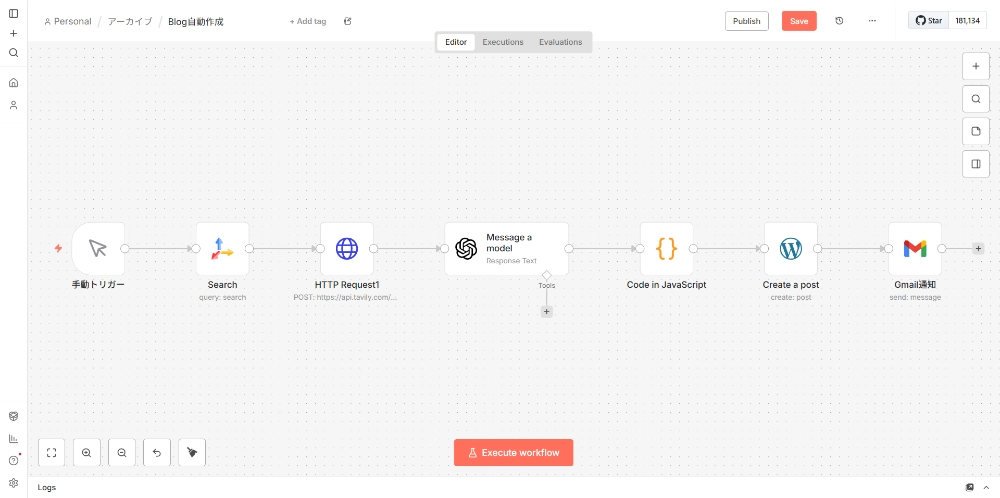
もちろん「つなぐだけ」といっても、実際には色々と設定する必要があるので、それなりに手間はかかるというのが実際です。
ただ、一度設定すれば、あとは自動的に作業を行ってくれます。
こうした「自動化ツール」には、他にもZapier(ザピアー)やMake(旧Integromat)があります。私も最初はMakeを使っていました。
しかし、今はn8nで全て自動化を行っています。
最大の理由は、運用コストが一番安いからです。
実は、n8nには
の二種類があります。
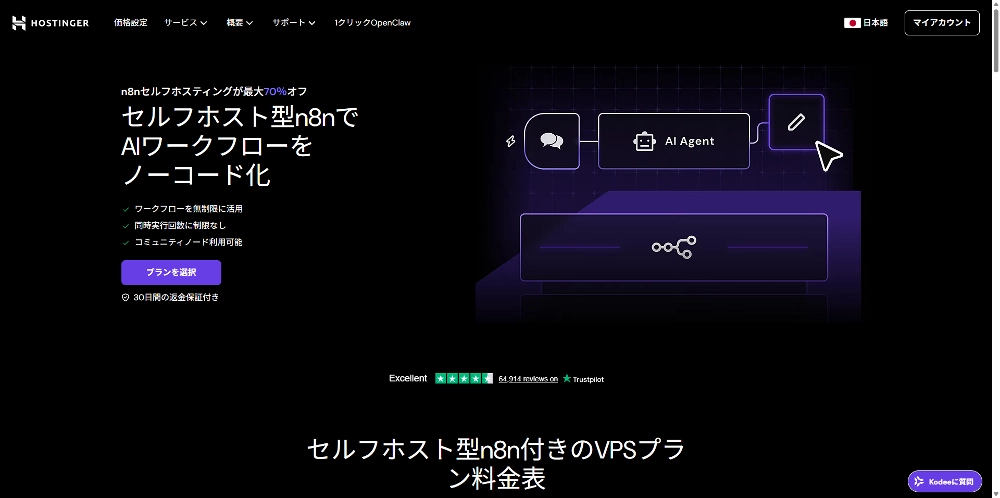
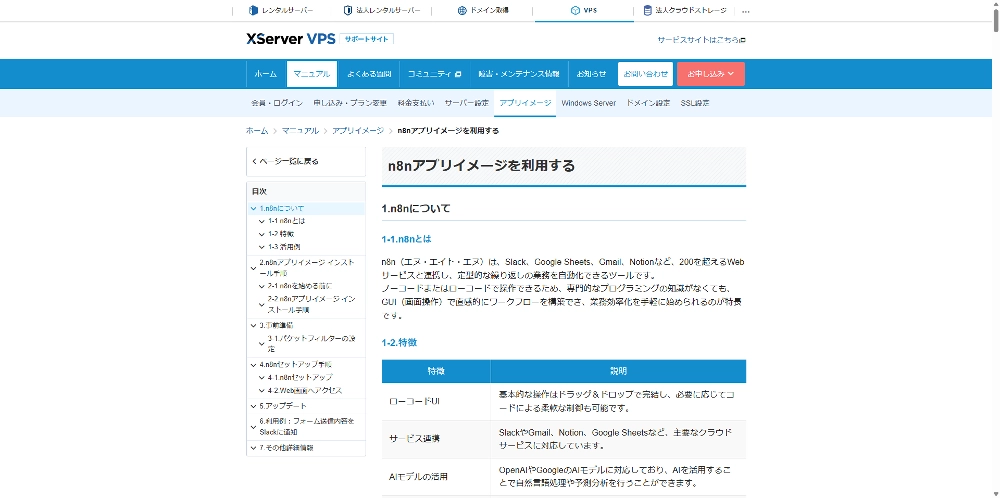
このうちセルフホスト版は、基本的にはサーバー代だけで済みます。私の場合は年間で25,000円ほどになります(実際には、サーバー代以外にAIの料金などが別途必要になります)。
サーバーを借りたりインストールするのが面倒だという人は、下のような最初から全て設定されているサブスク型のオンライン版(n8n.io)を使うといいでしょう。
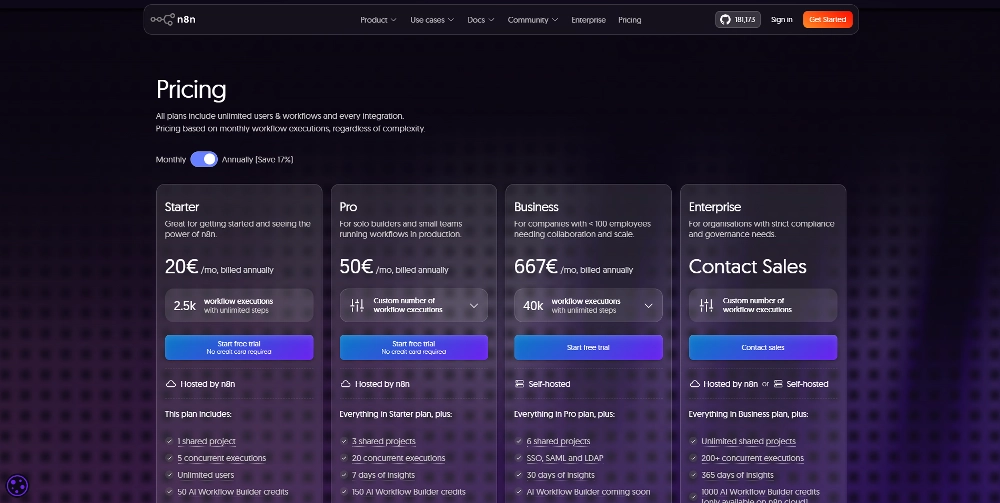
最も安いStarterプランの年間単位契約の場合、記事執筆時点で44,208円(20ユーロ/約3,684円×12)になります。
ちなみにn8nのUI(ユーザーインタフェース:見た目)は基本的に英語です。
設定項目や入出力データは日本語に対応していますが、メニュー等は英語になります。
「全て日本語がいい」という方は、ZapierやMakeを選択しましょう。
ここまでをまとめます。
| n8n (セルフホスト版) | n8n (オンライン版) | Zapier | Make | |
| 設置 | 自分で設置 | 元からオンライン上に設置 | 元からオンライン上に設置 | 元からオンライン上に設置 |
| UI | 英語 | 英語 | 日本語可 | 日本語可 |
| 価格 | n8n自体は無料 | サブスク | サブスク | サブスク |
| データ保存場所 | 自社サーバー | 海外サーバー | 海外サーバー | 海外サーバー |
ZapierやMakeは手軽に始められる反面、データは海外のサーバーに保存されます。一方、n8nをセルフホストすれば、自社のサーバーで全データを管理できます。
また、ZapierやMakeは私企業なので、突然「サービス停止」という可能性もゼロとは言い切れません。
こうした、コスト以外の意味からも、私はn8nのセルフホスト版をお勧めしています。
ただ「最初は簡単に始めたい」という方もいるでしょう。
そういう方は、オンライン版から始めましょう。
やはりAIです。
ClaudeやChatGPTなどのAIは優れたツールですが、メールを送ったり、Webサイトを分析したりなど、それ単体ではできないこともたくさんあります。
また仮にできても、全てをAIに任せた場合、処理が遅くなるなどの弊害も考えられます。
n8nを使うことで、多様なツールとAIを連携させ、より複雑な処理を効率的に行うことが可能なのです。しかも、それらを一度設定すれば、繰り返し実行してくれるのです。
n8n自体は2019年からありますが、AI時代を迎え今、様々なツールとAIを連携させるための「プラットフォーム」として注目されているのです。
n8nという名前は、NodeとAutomationを合わせた「Nodemation」という造語に由来します。
元々「Nodemation」という名前だったものの「長すぎる」とのことでn8nになったそうです(NとNの間に8文字あるため)。
n8nの代表的な活用シーンは、
です。
n8nを使えば、SNSの投稿を自動化できます。
たとえば、Googleスプレッドシートに投稿内容を書いておくだけで、指定した時間にX(エックス)などに自動投稿する仕組みが作れます。
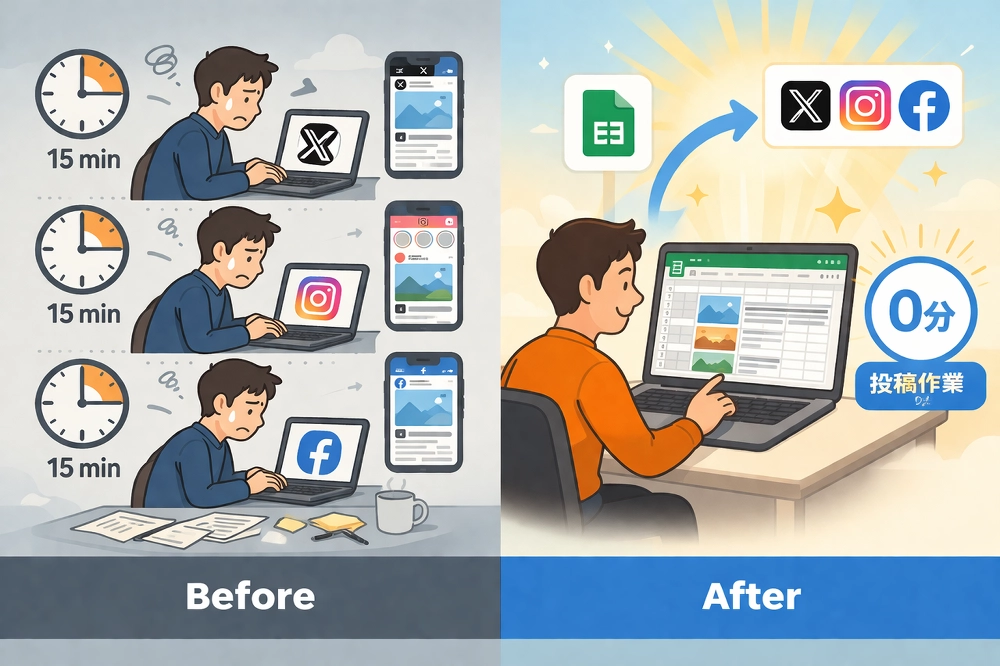
また、ブログを更新したら自動的にSNSでシェアする、といった連携も可能です。WordPressの新着記事を検知して、要約文とリンクを自動投稿するワークフロー(一連の自動処理の流れのこと)も人気があります。
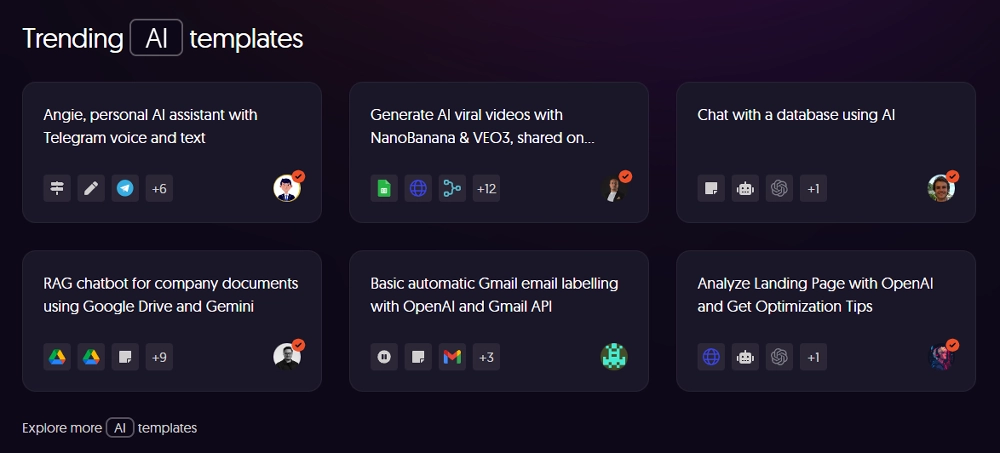
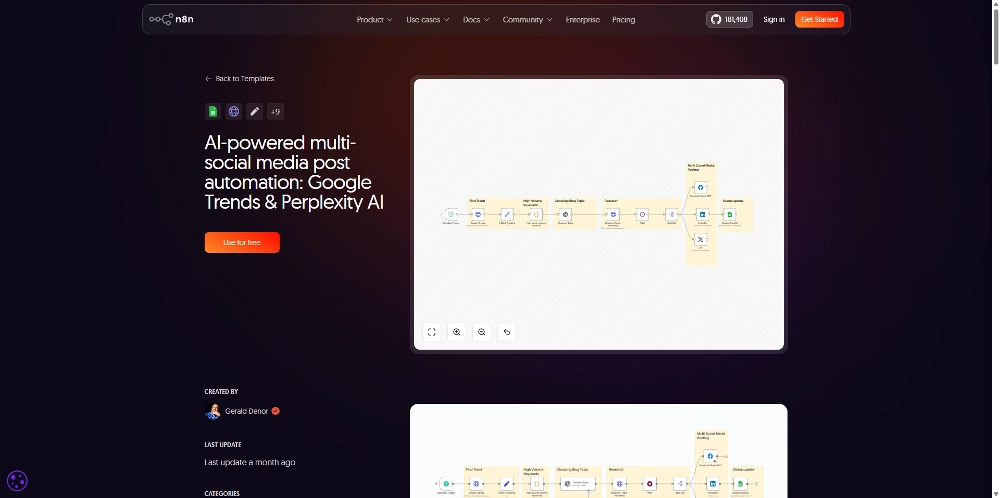
ワークフローの組み方については、n8nサイト内にあるテンプレートなどを参考にするといいでしょう(下)。
無料で公開されているテンプレートも多く、最初はそれらを改編する形で始めるのもいいと思います。
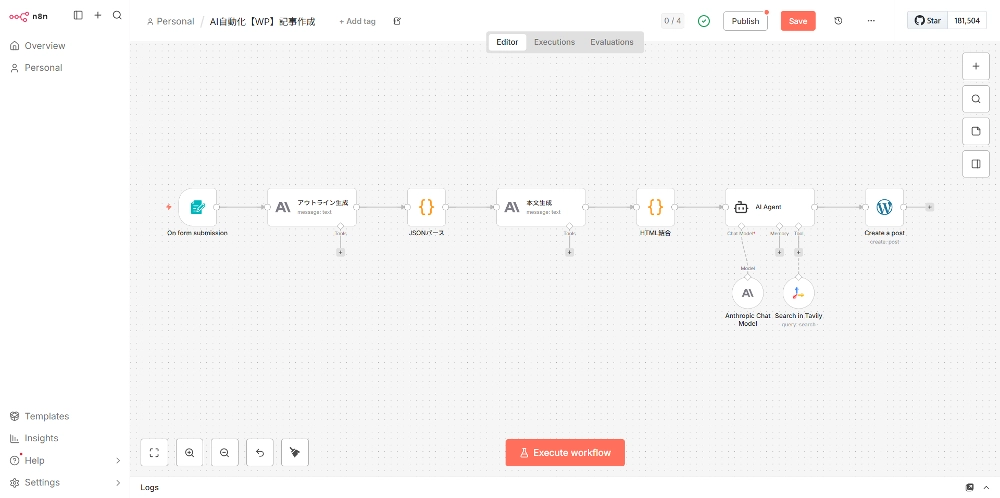
先ほども触れましたが、このプログの記事もn8nを使って制作しました。その時に使ったワークフローが下になります。
このワークフローを起動すると、最初にフォームが現れて、そこにテーマやキーワードを入力し、「Submit」をクリックします(下)。
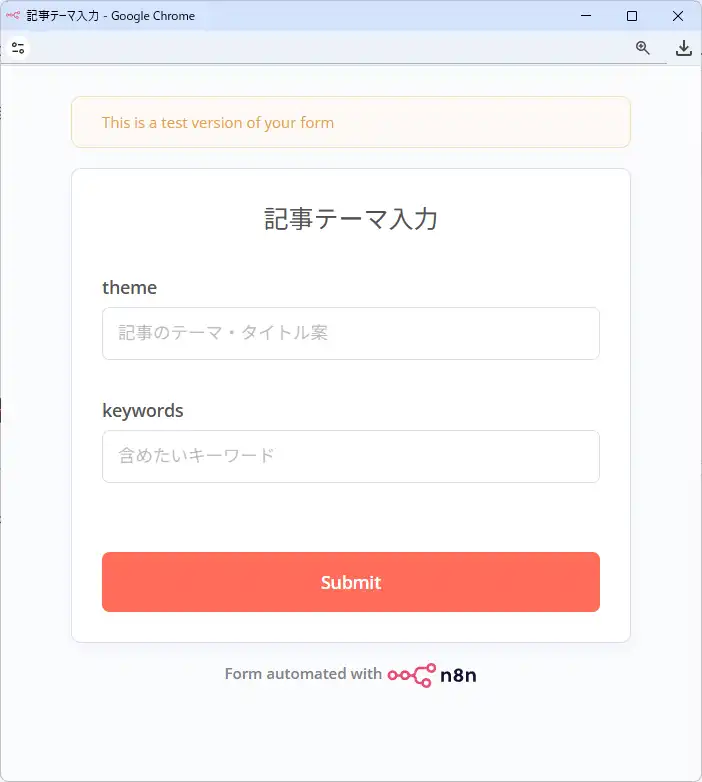
すると、あとはもう自動的にn8nが実行してくれて、ブログ記事がワードプレスに下書きとして保存されるところまでが完成します。
このワークフローの構成としては
という流れになっています。
20分くらいで一つの記事を作成してくれる感じです。
記事の文量は1万2,000文字ほどです。ブログ記事としては多すぎるので、後はその内容を修正しながら削除・調整していく形です。
画像などは後から入力します。
ワークフローが良くないと、出来上がった記事がほとんど使い物になりません。
大量の文章だけができて「結局、全部書き直し」みたいな経験は私も何度もしてきました。
AIにへの指示の出し方が最も重要です。
私はWebサイトにアクセスがあると、Googleアナリティクスのリアルタイムデータを使って、Slack経由で通知が来るようにしています。
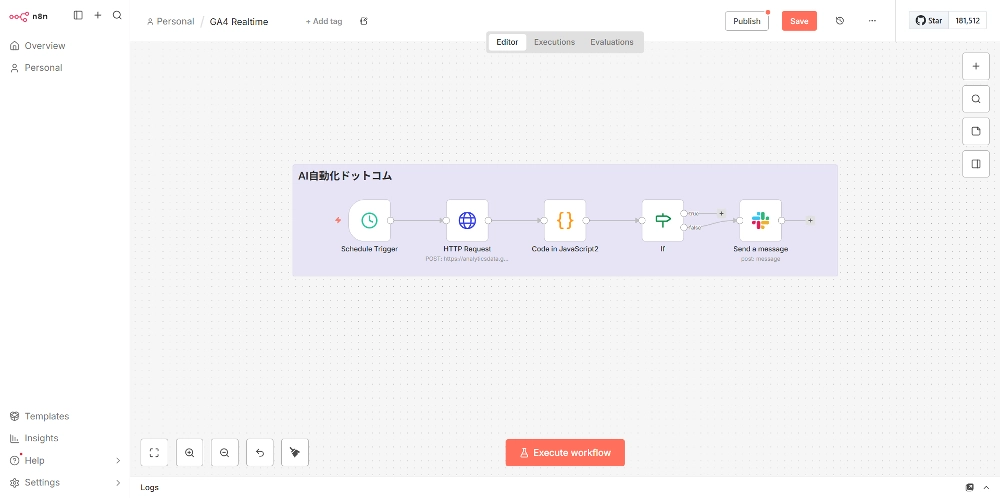
こうした計測ワークフローは、一度設定すれば半永久的に動いてくれるので、とても便利です。
先ほどのブログ記事作成ワークフローのように、後から記事内容を精査する必要もなく、n8nだけで完了するので楽です。
このワークフローの場合、Slackに通知が来る形にしているので、下のようにApple Watchにも通知がきます(地域名が表示されるように設定しています)。
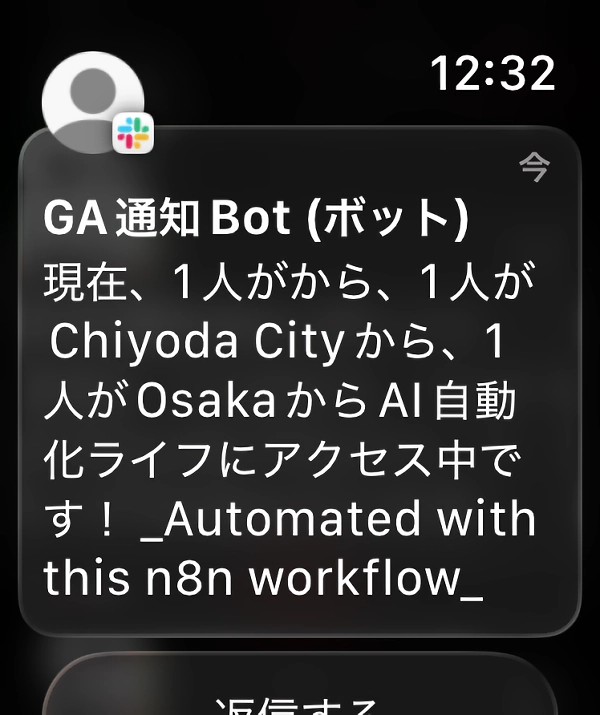
これはGA4のケースですが、お客様から問い合わせがあったら、すぐ対応できるように、こうした仕組みを設定しておいてもいいでしょう。
ちなみに運用コストですが、Googleアナリティクスは元々無料だし、Slackも無料版なので、n8nのホスティング代のみです。
私自身の経験から言えば、n8nの学習は「実践あるのみ」です。
率直に言って、どこかの有料講座で学ぶのは時間とお金の無駄。遠回りでしかありません。
WebサイトやYouTubeなどを見ながら、自分で少しずつ進めていく方が圧倒的に身につきます。
全くの初心者だった私もこの方法でできました。
なぜなら、分からない点があったらAIに聞けるから。やはりこれが大きいです。
下は、私が不明点をClaudeに聞いたときのものです。
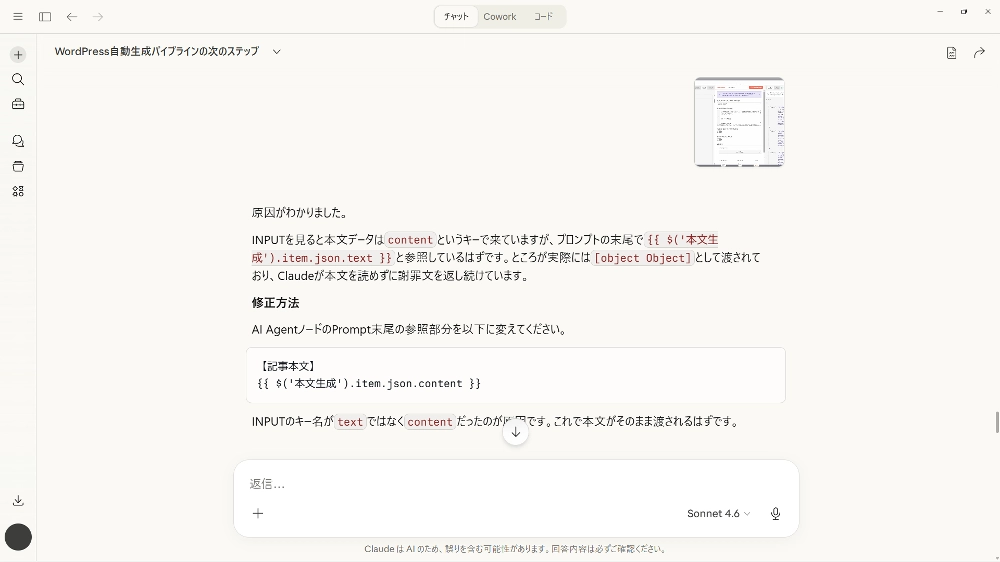
このように画面ショットをつけて質問すれば、Claudeがすぐに答えてくれます。
コードも、コピーしてすぐ使える形で表示してくれます。
こうやって、AIに質問しながら実践形式で身につける。
これが今のスキル取得のやり方です。
特にn8nは、自分が作りたいワークフロー(自動化の仕組み)と、講座などにあるワークフローが異なることが普通です。
講座で学習しても「教材のワークフローは作れたが、自分で作成しようとすると、どうすればいいか分からない」状態になってしまいます。
私はあまり使わないのですが、AI使っても解決しない場合は、コミュニティの力を借りる手もあります。
特にn8nはオープンソースなので、世界中のユーザーが情報を共有しています。日本語の情報も豊富です。
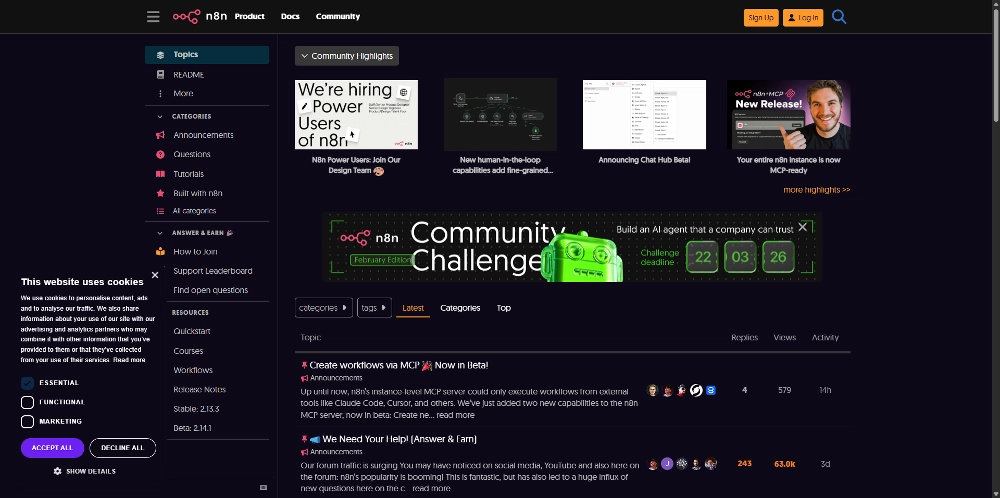
日本のエンジニアが書いた実践的な記事が多く、エラー解決のヒントが見つかりやすいです。Qiitaは「キータ」と読みます。
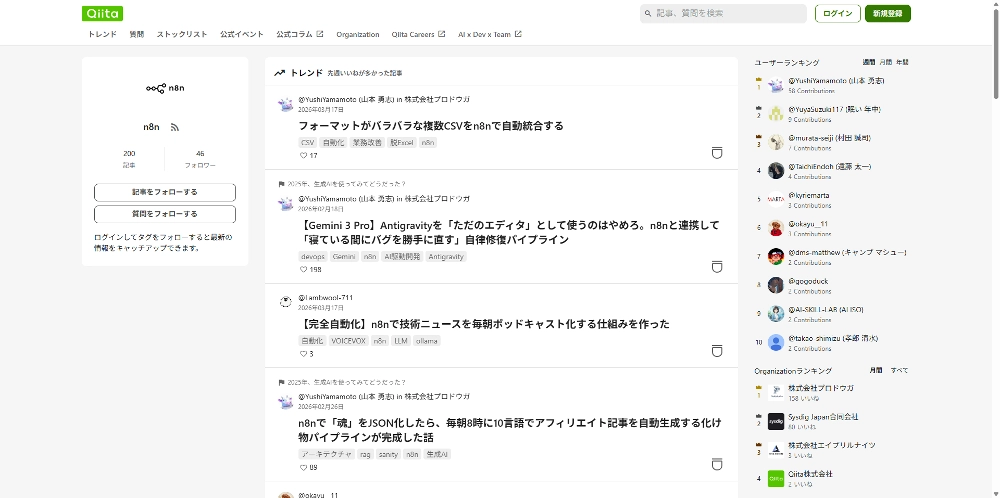
最新の活用事例や詳しいチュートリアルが投稿されています。
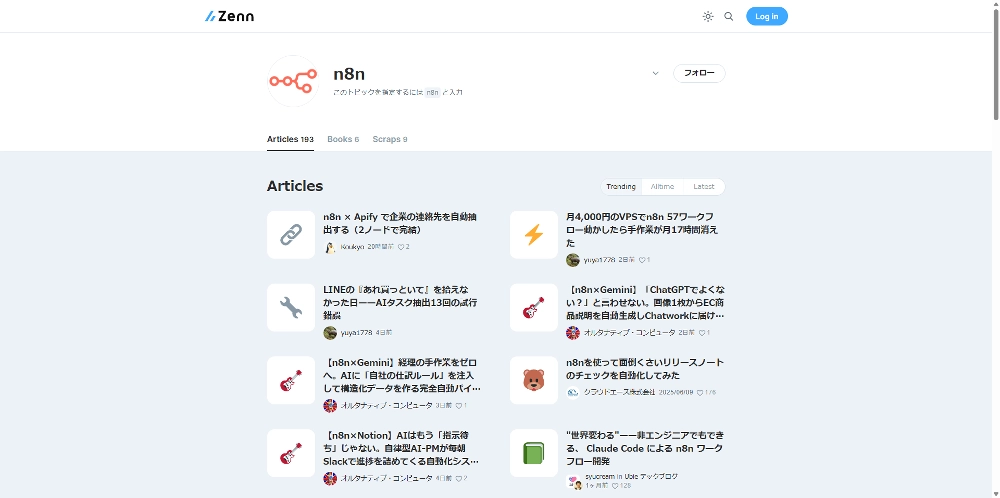
英語ですが、検索すれば同じエラーに遭遇した人の解決策が見つかることが多いです。
これから始める人にとって、やはりコストの問題は気になる点だと思うので、最後にまとめました。
不安な方は最初はオンライン版の無料プランを触ることから始めてはどうでしょうか。
お伝えした通り、n8nには「クラウド版」と「セルフホスト版」の2つがあります。クラウド版とは、n8n公式がサーバーを用意してくれるサービスのこと。セルフホスト版とは、自分でサーバーを用意して動かす方法でした。
クラウド版には無料プランが用意されており、月に一定回数までの自動化(ワークフローの実行)を無料で試せます。
例えば、月に数回だけGoogleスプレッドシートとSlackを連携させたい、といった軽い使い方なら無料プランで十分対応できます。
一方、毎日100回以上ワークフローを動かすような本格的な運用になると、無料枠を超えてしまう可能性があります。
その時に有料プランへのアップグレード(またはセルフホスト版にするか)を検討すればいいでしょう。
| プラン名 | 月額料金 (月単位契約の場合) | 実行回数の目安 |
|---|---|---|
| Starter | 4,418円/月 | 2,500回 |
| Pro ※実行回数により異なる | 11,047円/月 | 10,000回 |
| Business | 147,295円/月 | 40,000回 |
| Enterprise | 要問い合わせ | 無制限 |
最新の正確な料金はn8n公式の料金ページで必ずご確認ください。
「サーバーに自分で設置する」というと難易度が高そうですが、誤解です。
クレジットカードさえあれば、誰でもできます。
私はエンジニアでもないし、いわゆる文系です。
オンライン版は何もしなくても、毎月(年)上記の金額がかかってきます。
「少し触ってみたいだけ」ならオンライン版を無料期間だけ触るのでもいいですが、本格的に取り組みたいなら、最初からセルフホスト版にすることをお勧めします。
具体的な設定方法については、下記よりお問合せください。
お待ちしています。