n8nでワークフローを削除する方法
竹内 たかし AI自動化ドットコム

セルフホスト版のn8nのアップデート方法は、ホスティングサービスごとに少し異なりますが、概ねこの記事通りにやってもらえれば、10分ほどで終了できます。
初めてアップデートされる方は、利用しているホスティングサービスでのn8nのアップデート方法を確認するといいでしょう。
Hostingerとエックスサーバーは、アップデート方法を解説したページを設けています。
How to Update N8N at Hostinger
英語のページですが、以下のように翻訳すると分かりやすいです。
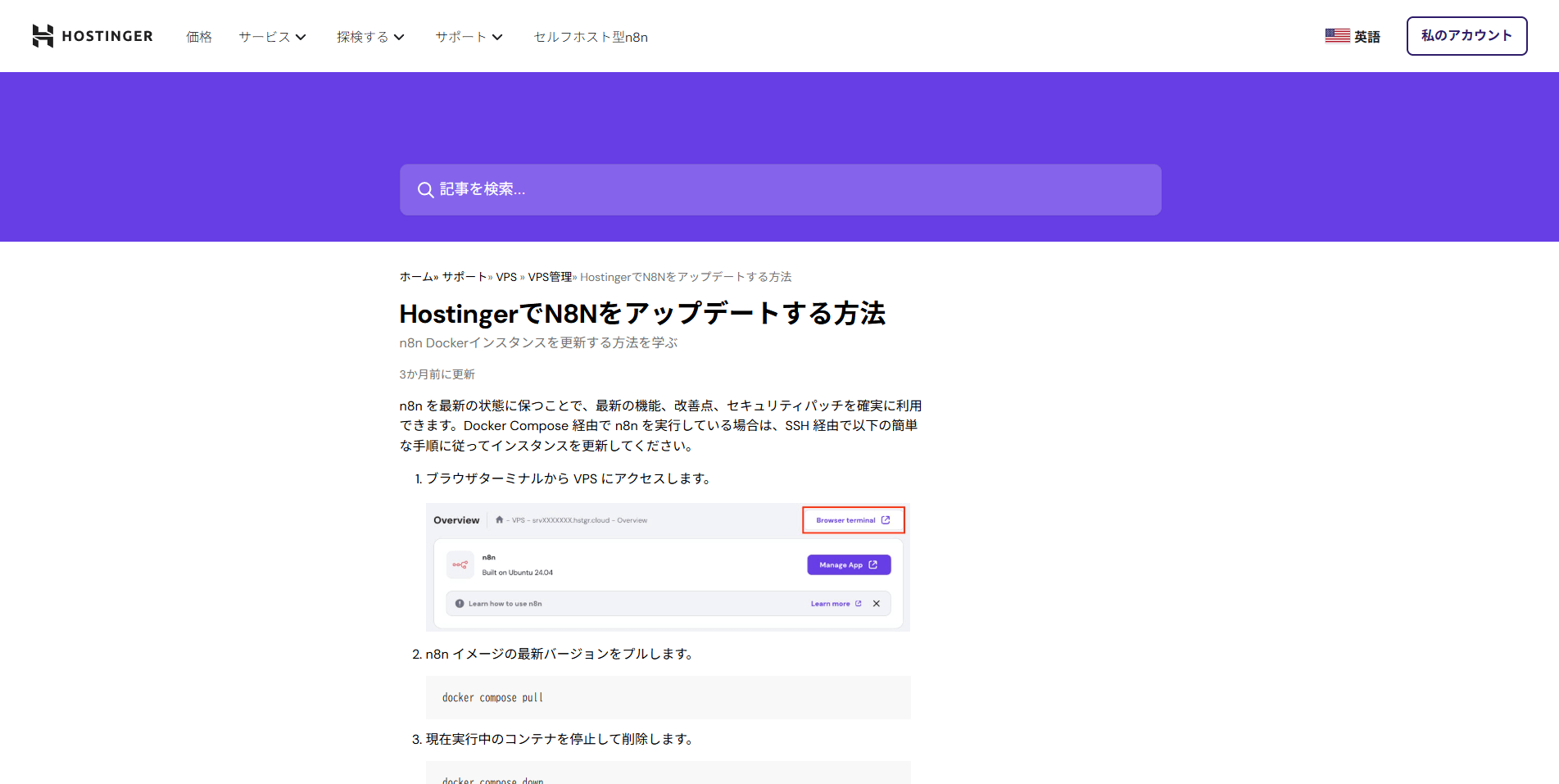
このページの下の方にアップデート方法が記載されています。
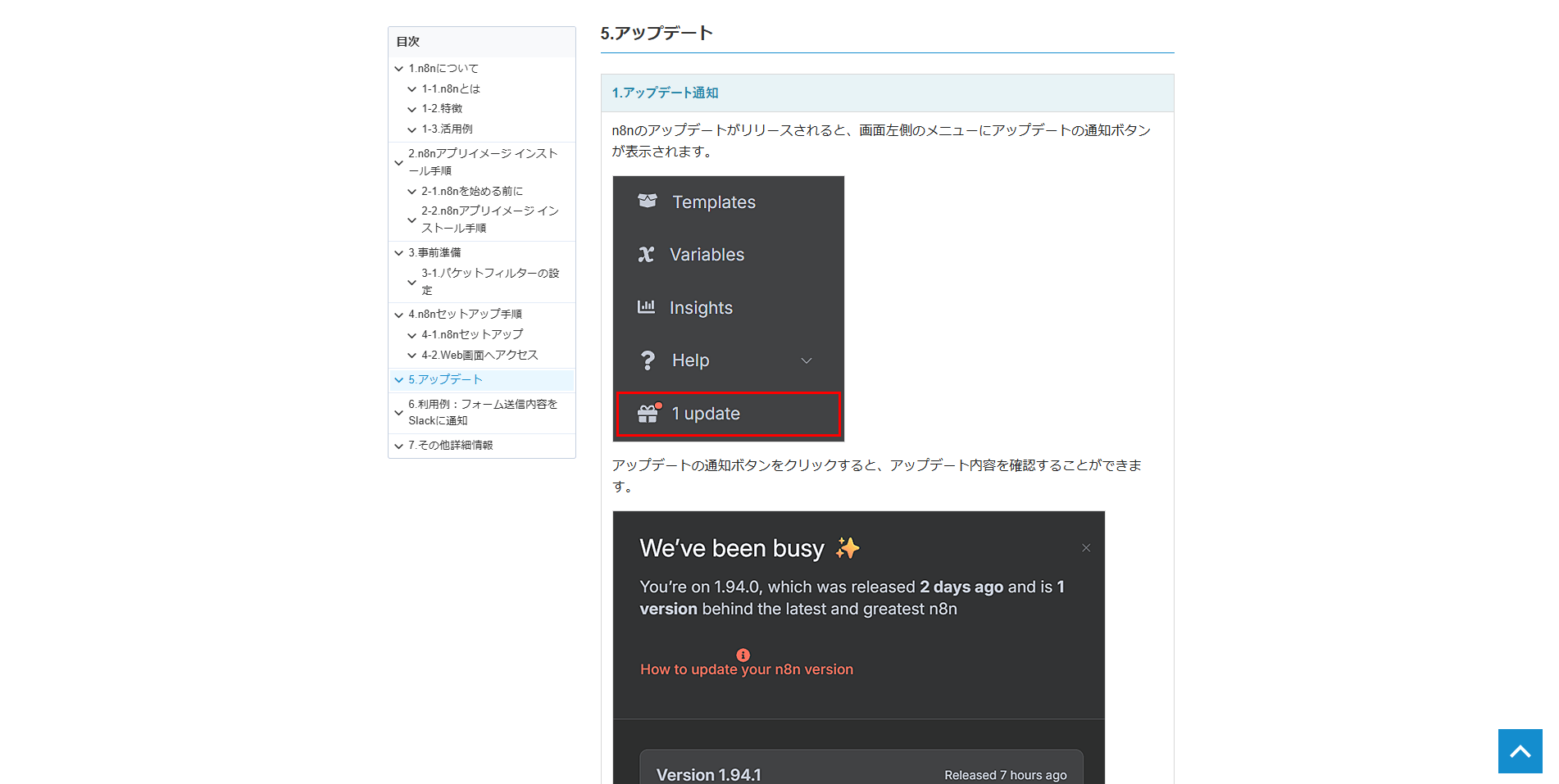
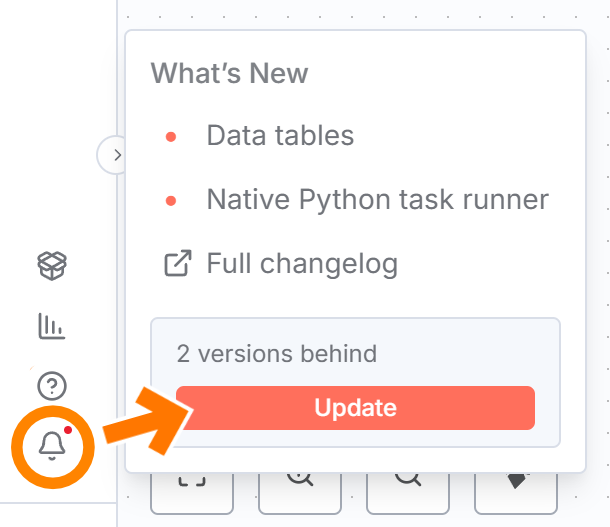
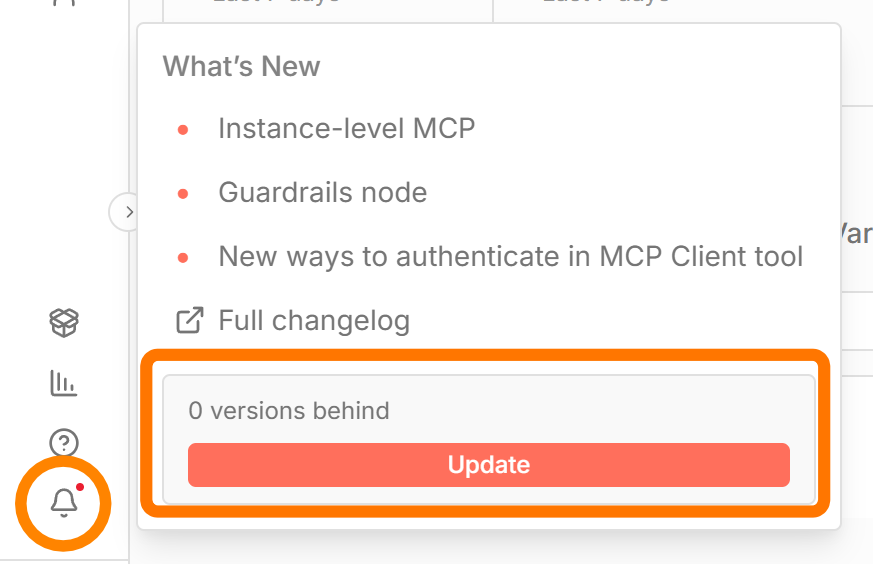
画面左下のWhat’s New(ベルのアイコン)を選択すると、アップデートの有無を確認できます。
下のように表示されていたら、アップデートがあります。
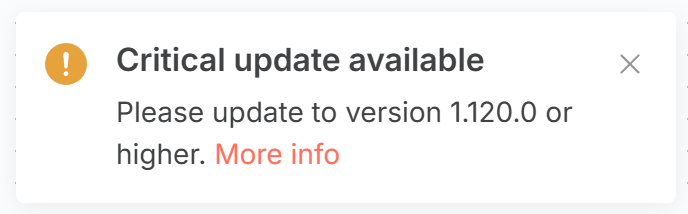
また、画面右下に以下のようなポップアップが表示される場合もあります。
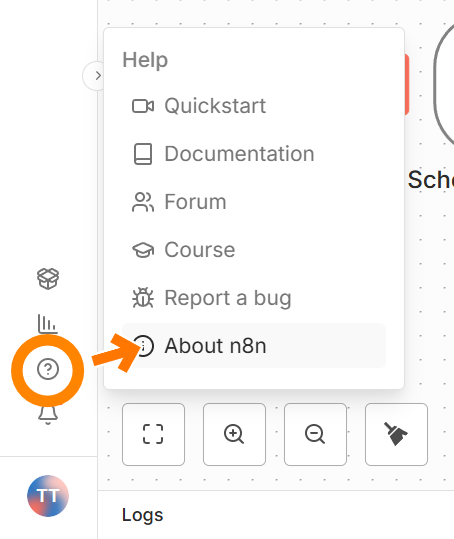
左下のHelpボタン(?のアイコン)からAbout n8nをクリックします。
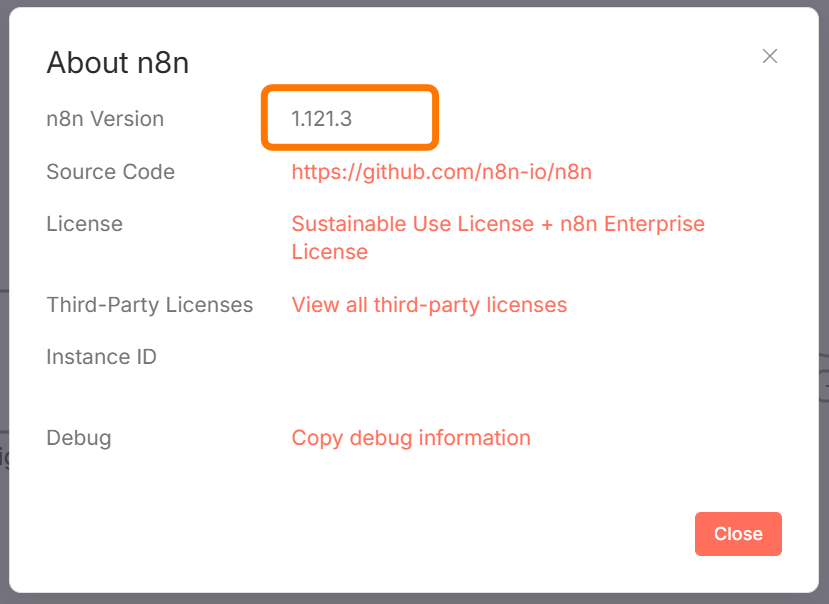
n8nの情報が表示され、一番上でバージョンを確認できます。
ターミナルに入ります。
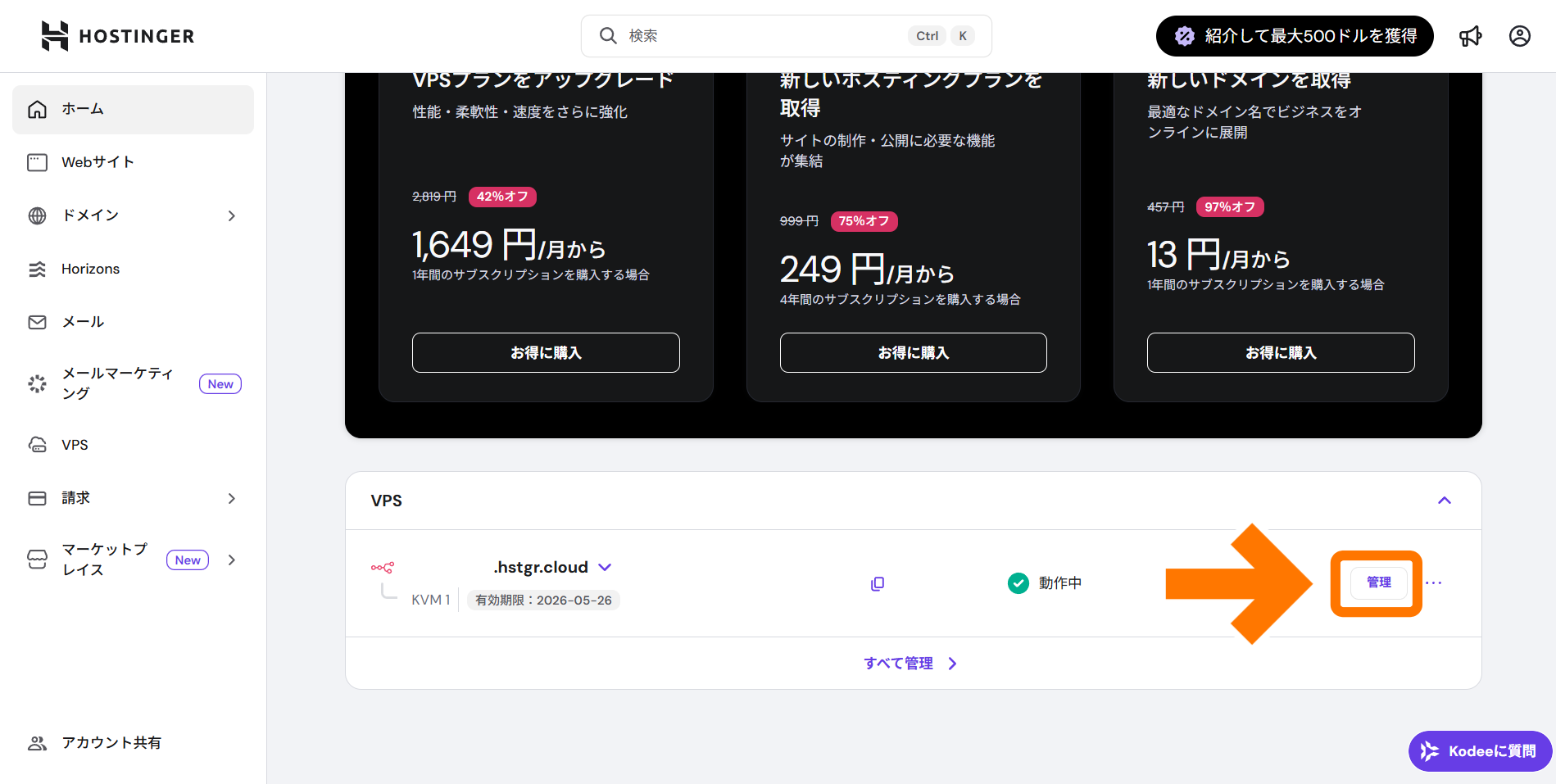
Hostingerの場合は、まずホームの右下にある「管理」をクリックします。
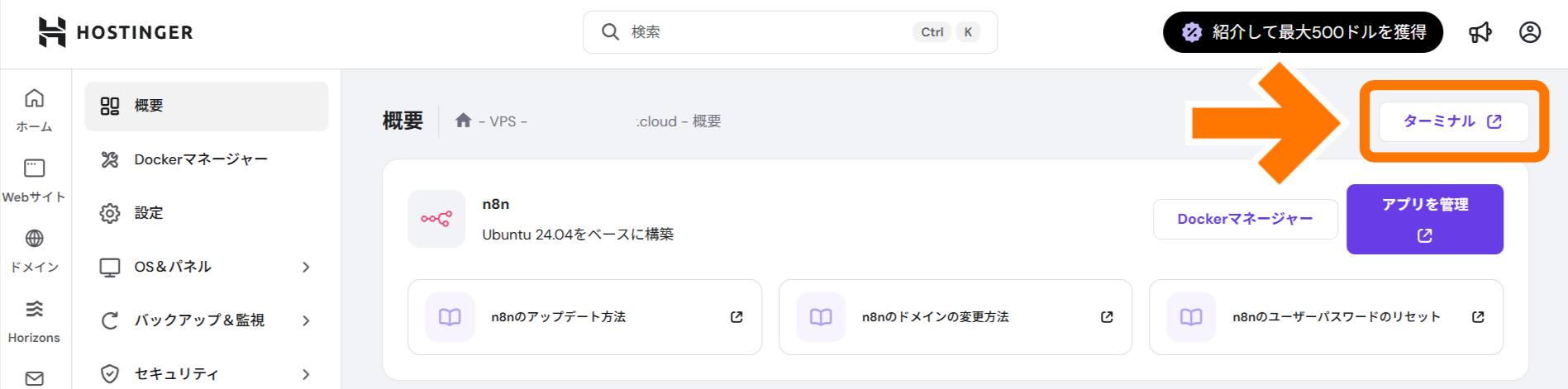
「概要」に入るので、その右上にある「ターミナル」をクリックします。
下のような画面(ターミナル)が表示されます。
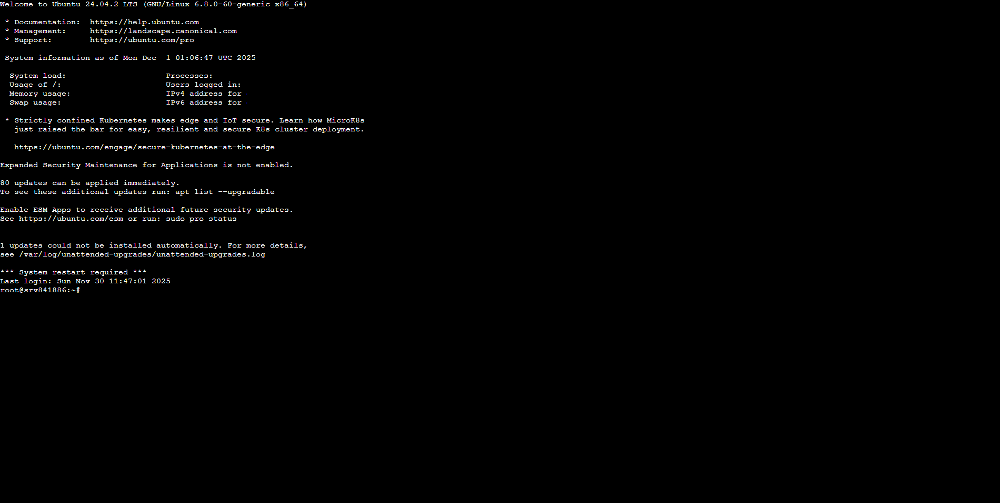
一番下の行の右端に、以下のコマンドを入力し、Enterを押します。
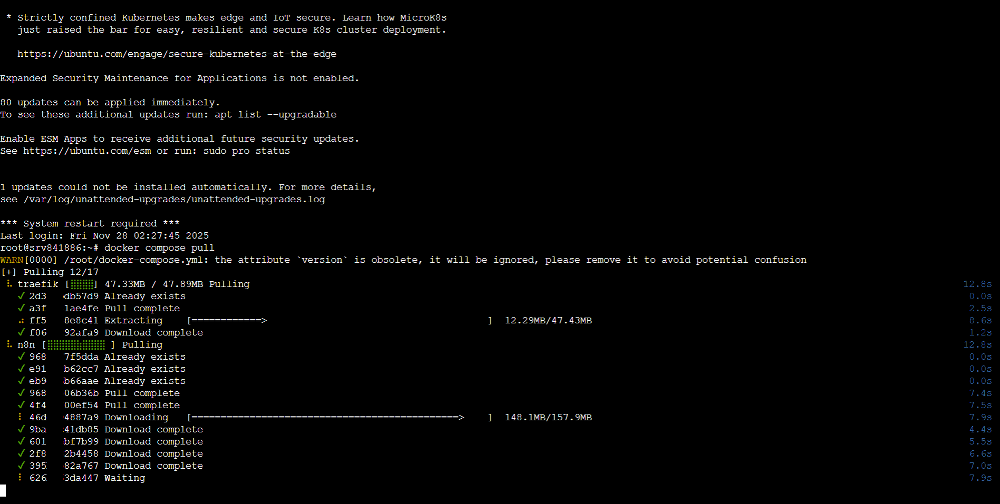
docker compose pullすると処理が行われる様子が表示されます(下)。終わるまで待ちます。
動きが止まったら、次に下のコマンドを入れて、同じように実行します。
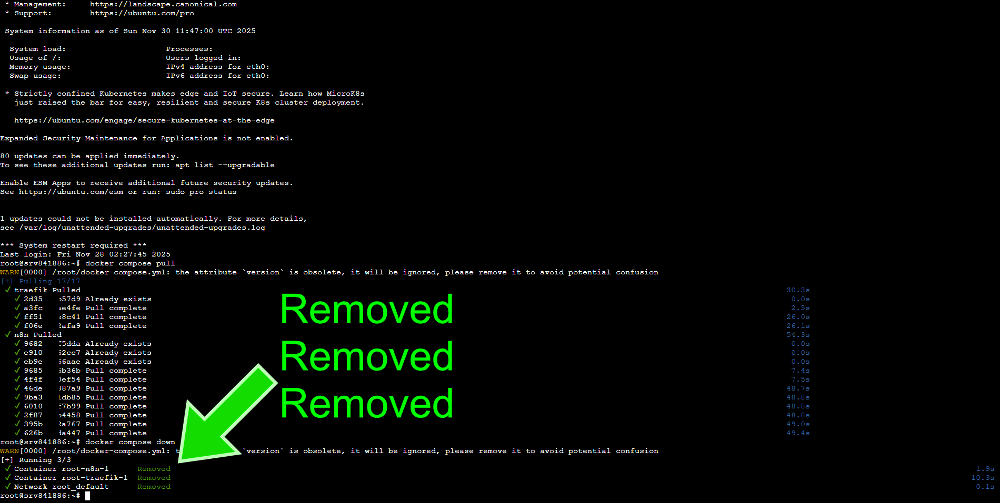
docker compose down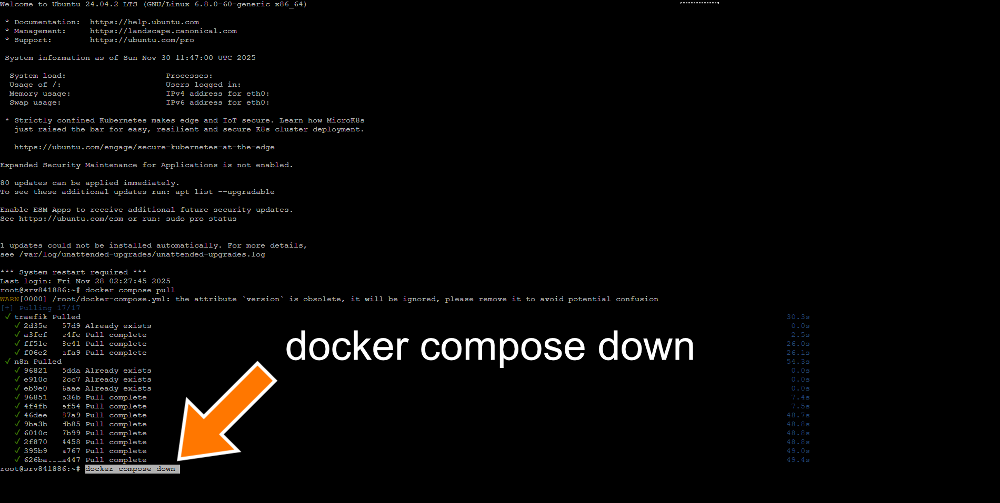
処理が完了すると、下のようにRemovedが表示されます。
最後に下のコマンドを実行します。
docker compose up -d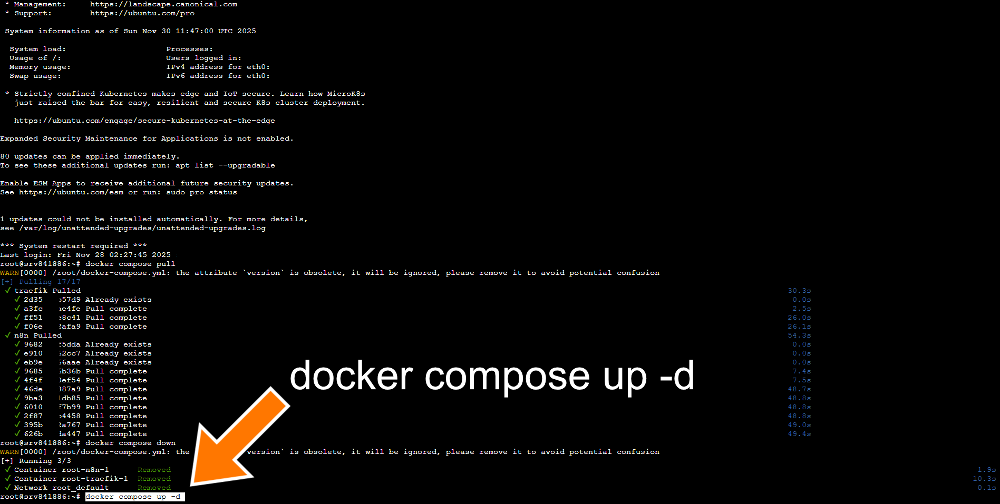
全ての処理が終わると、下のようになります。
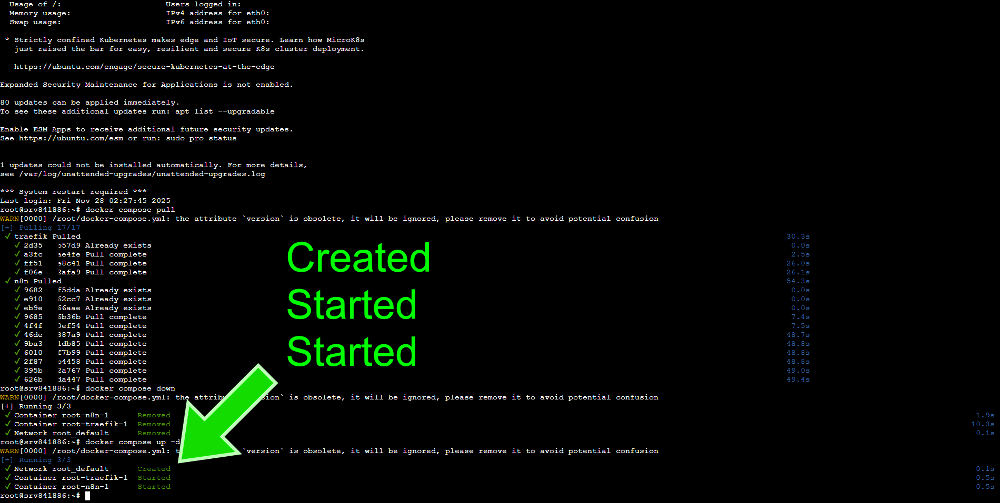
この画面が出たら、ターミナルを表示しているタブは閉じて構いません。
先ほどと同じ方法でバージョンを確認します。
アップデート前のバージョンから更新されていると思います。
最新版になっていると、What’s Newで「0 versions behind」と表示されています。
セルフホスト版のn8nの場合、管理はすべて自己責任になります。
不明点がある場合は自分で調べるしかありませんが、AIに聞くという方法もあります。
ただ、ここでもAIの回答が正しくないことがあります。
特にn8nの場合、頻繁にアップデートが行われることもあり、ノードの機能やインタフェースが変更になっていることもあります。
AIが古い情報に基づいて回答してくることも散見されるので、AIを使う場合は注意して下さい。
また、n8nのタイムゾーンがリセットされることがあります。
Asia/Tokyoになっているか再確認することをお勧めします。