
n8nとX(Twitter)を安全に連携・認証する方法:OAuth2.0設定を徹底解説【2026年版】
ブログが投稿されたら、自動的にX(Twitter)にもポストしたい。
ここでは、そんな場合に必要なn8nで、自分のXアカウントを認証する方法を解説します。
X Developer Portalにログインする
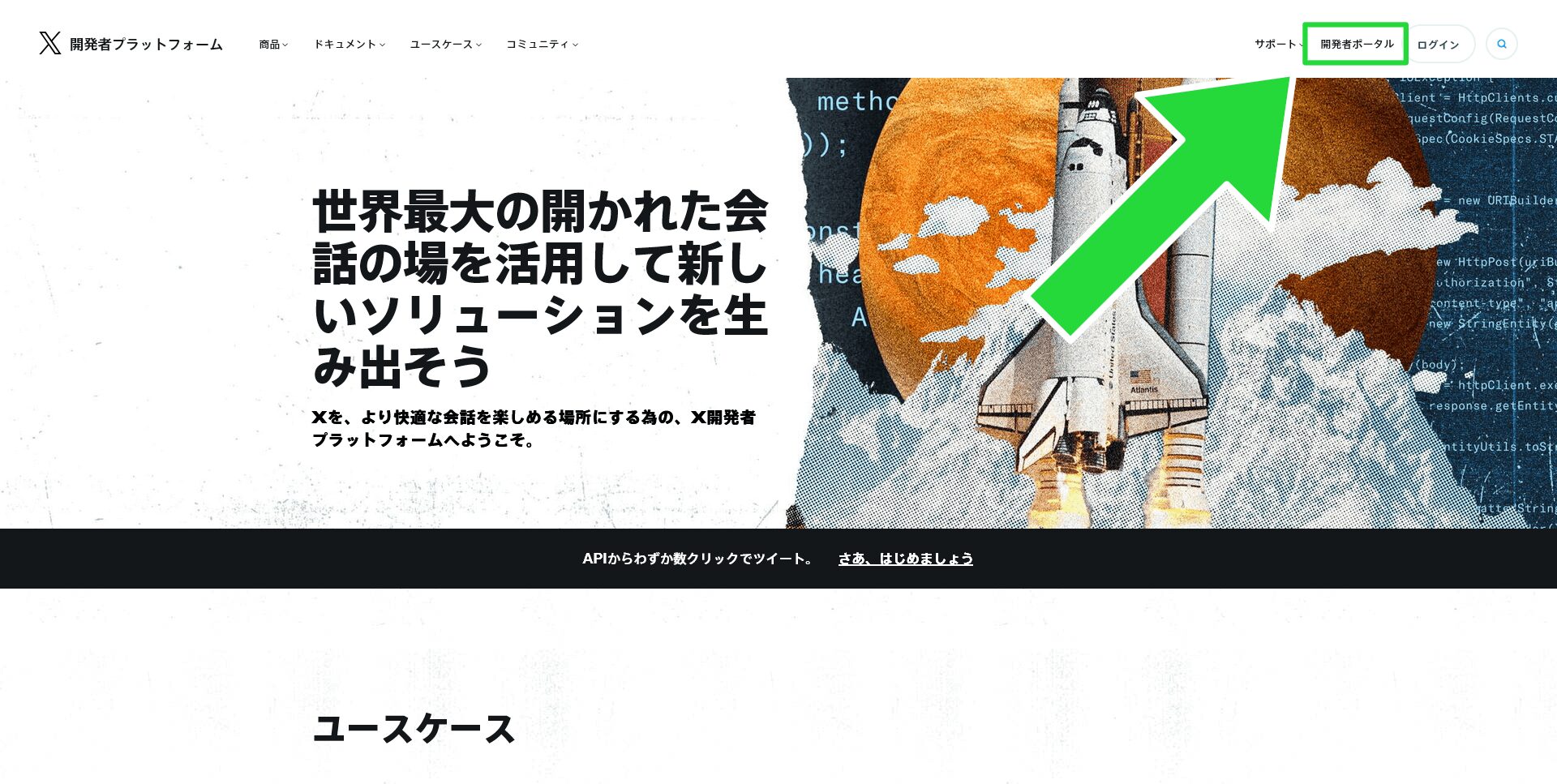
Xの開発者プラットフォームにあるリンクをクリックして、開発者ポータル(X Developer Portal)にログインします。
ログインは、n8nで自動化させたいXのアカウントでするようにして下さい。
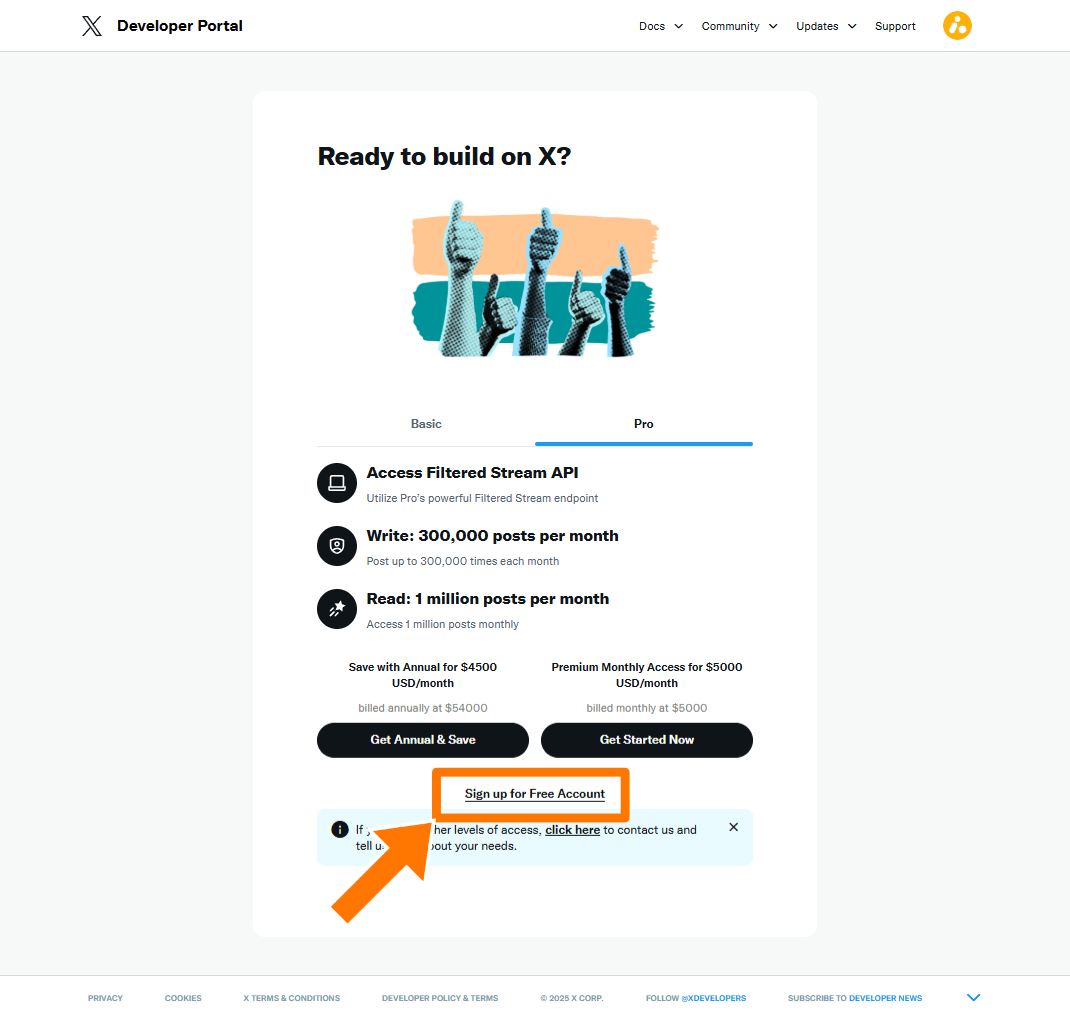
初めてログインすると下のような画面が出るので、画面下にあるSign up for Free Accountをクリックします。
利用目的を入力する
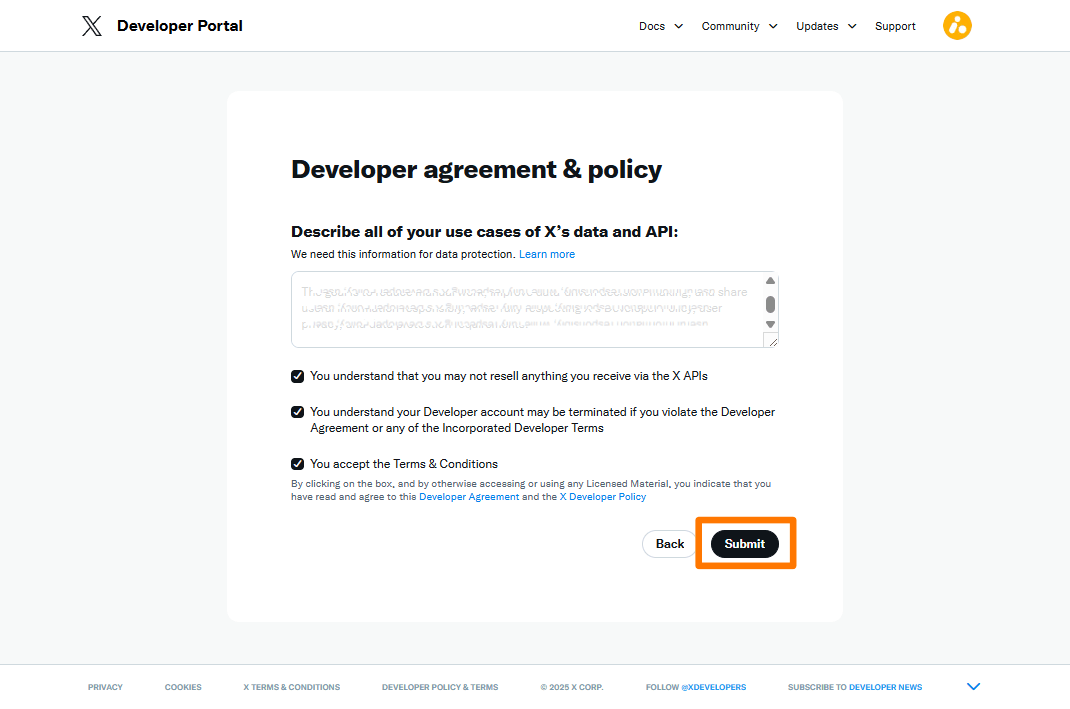
Developer agreement & policyの画面が表示されます。ここで、どのような場面でXのデータを利用するのか入力するよう求められます。
私はChatGPTに作ってもらったテキスト(英語)を、そのまま入力しました。
そのテキストを作ったときに使ったプロンプトを下に貼っておきます。
よかったら、コピーしてご利用ください(赤字の部分はご自身の内容に変えてください)。
X の認証を行う前にX Developer Portalで次のような設問がありました。どのような内容を書くべきか、私の仕事(n8nを使った自動化やデータ分析)に合わせた文章を考えて下さい。
Describe all of your use cases of X’s data and API:
We need this information for data protection.
なおxのドキュメントでは、次のようにありました
X API のご利用における主なユースケース、意図、またはビジネス上の目的。ここでの「ビジネス上の目的」には、必ずしも営利事業に関連しない用途も含まれますのでご注意ください。X コンテンツの利用によって解決しようとしている問題、ユーザーストーリー、または全体的な目標に関する情報が必要です。
チェックを全て入れて、Submitをクリックします。
アプリの名前を変える
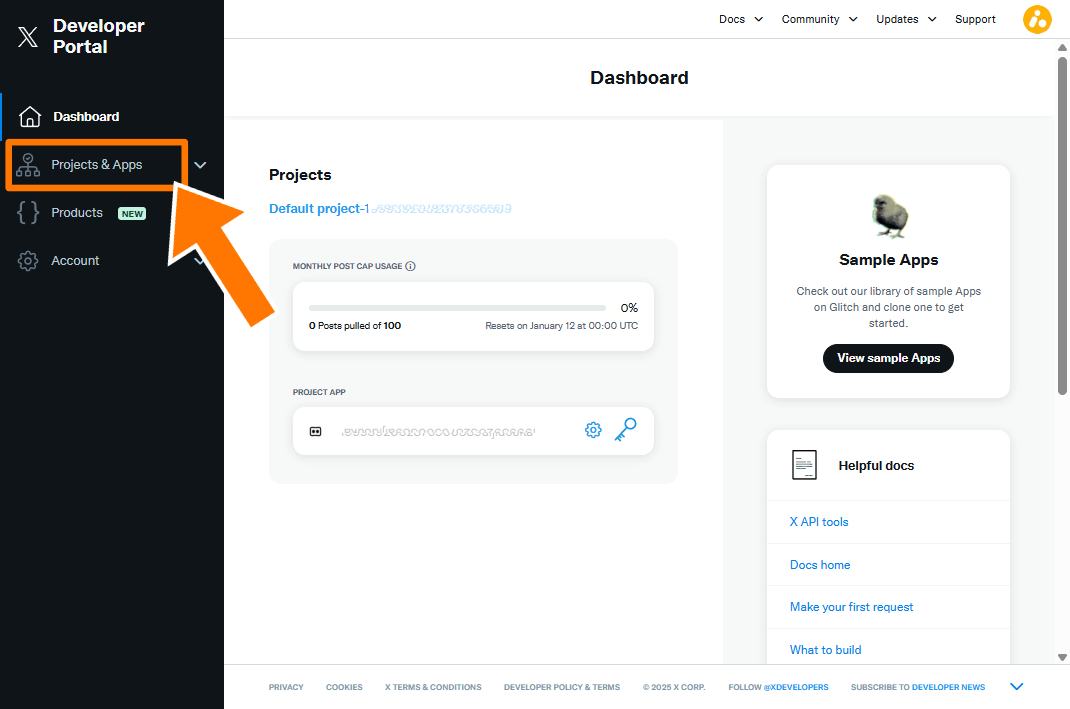
Developer Portalに入ったら、左メニュー上のProjects & Appsに入ります。
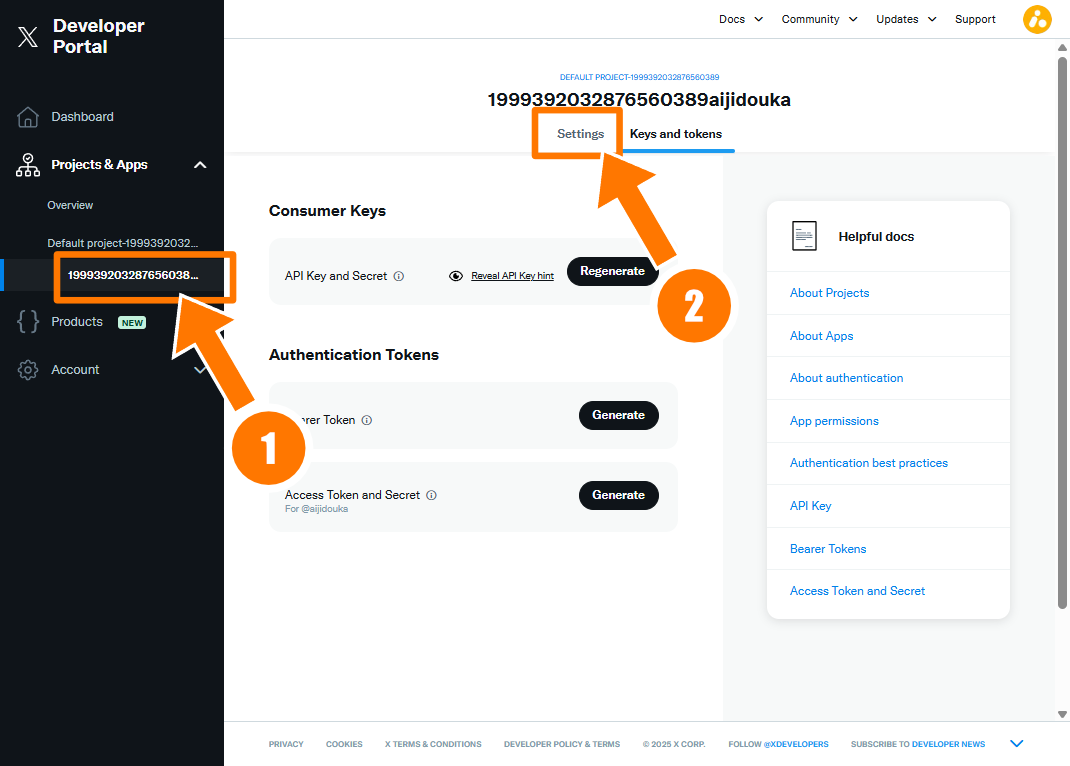
デフォルトのプロジェクト(Default project-~)の配下に、すでにアプリ(数字が並んでいるところ)が作られているので、そこをクリックします。①
次にSettingsをクリックします。②
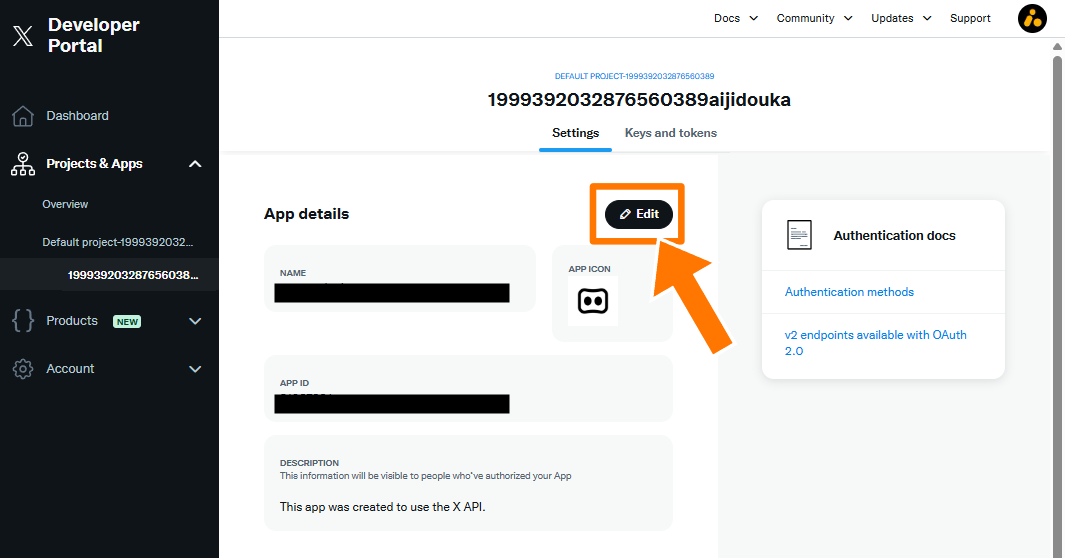
Editをクリックします。
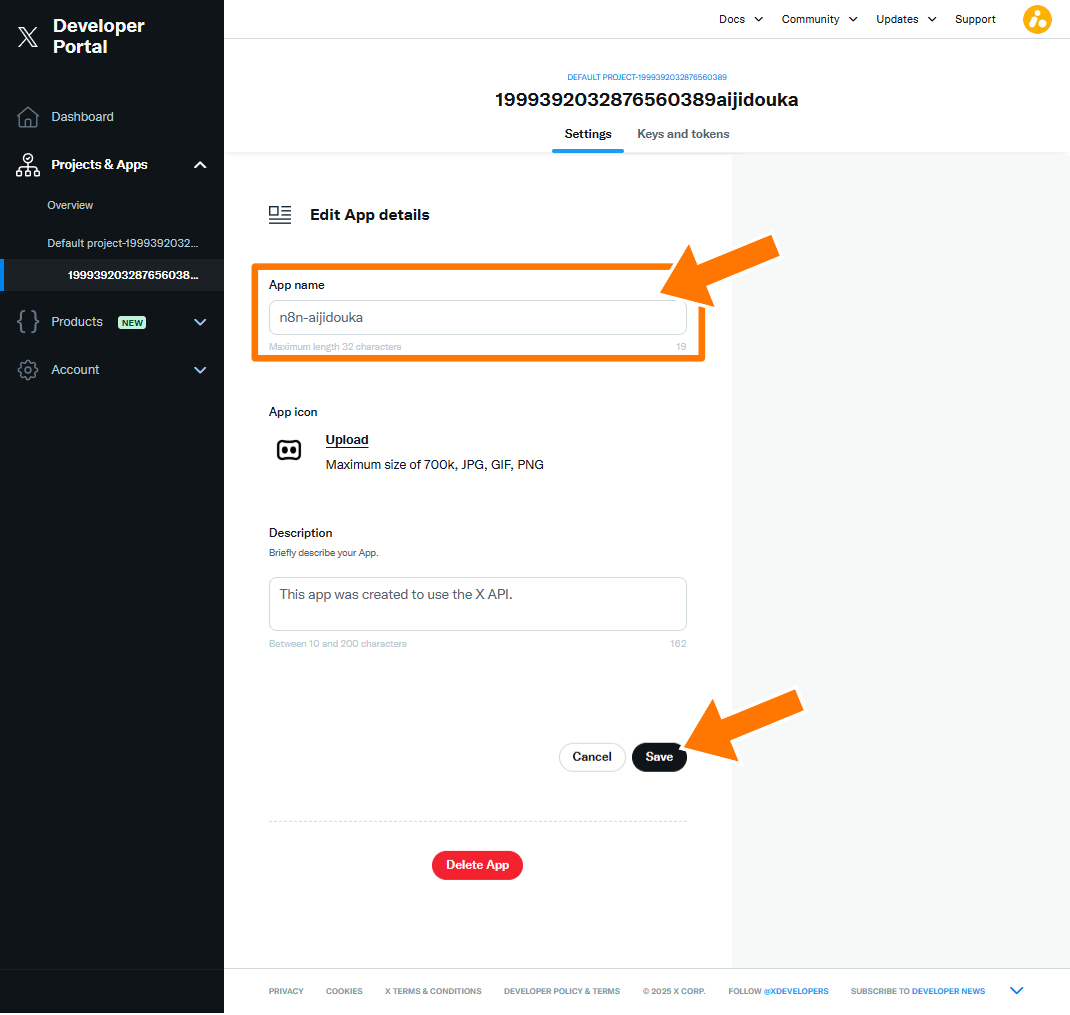
分かりやすいアプリ名に変えておきましょう。これは必須ではありませんが、そのままだと後で見たときに分からなくなります。
変えたらSaveをクリックします。
Ridirect URLを取得する
ここでいったん、n8nに行きます。
Xからデータを送る先であるRidirect URLを取得しないと、先へ進めないためです。
新しいタブでn8nを開き、ワークフローに入ります。
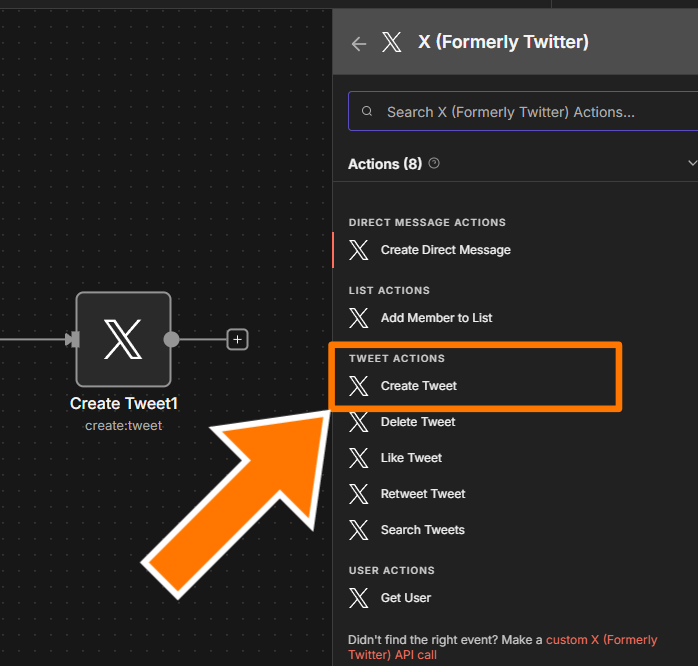
XのCreate Tweetノードを選択します。
すでにノードを用意されている場合は、ダブルクリックしてノードを開いてください。
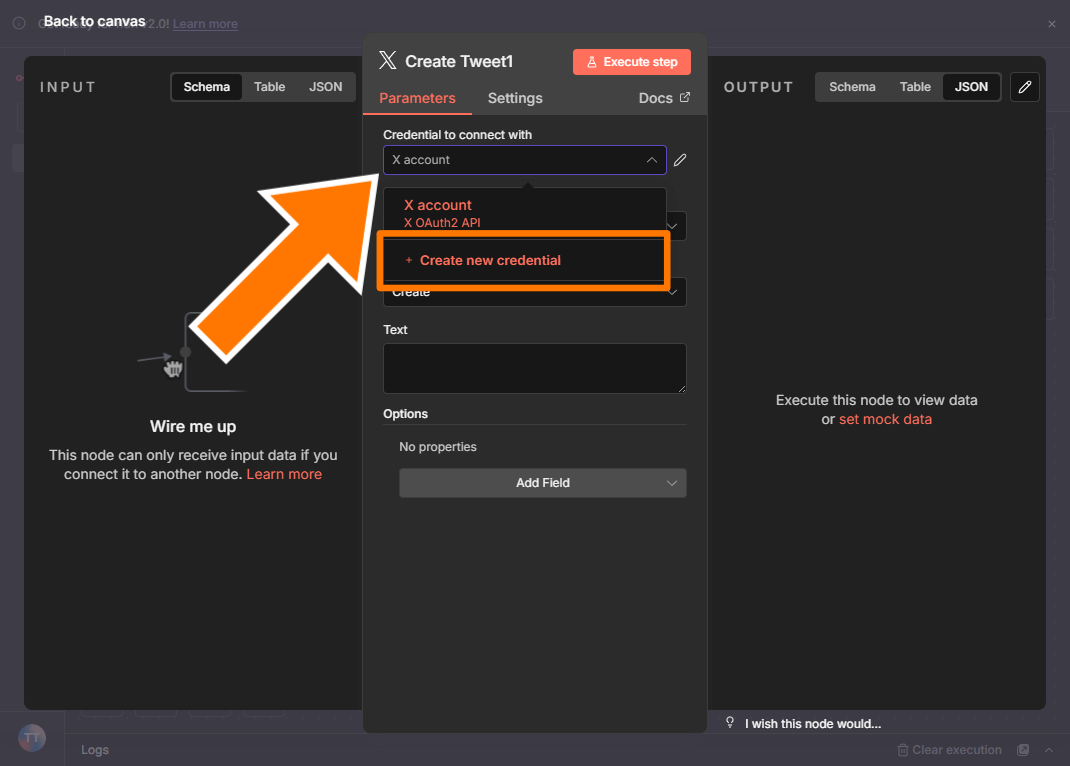
ノードに入り、Credential to connect withを開き、+Create new credentialを選択します(下の画面は、すでにXアカウントを一つ認証した状態のものです)。
上の方にOAuth Redirect URLというのがあります。
その下のhttps://~で始まる部分をクリックしてコピーしましょう。
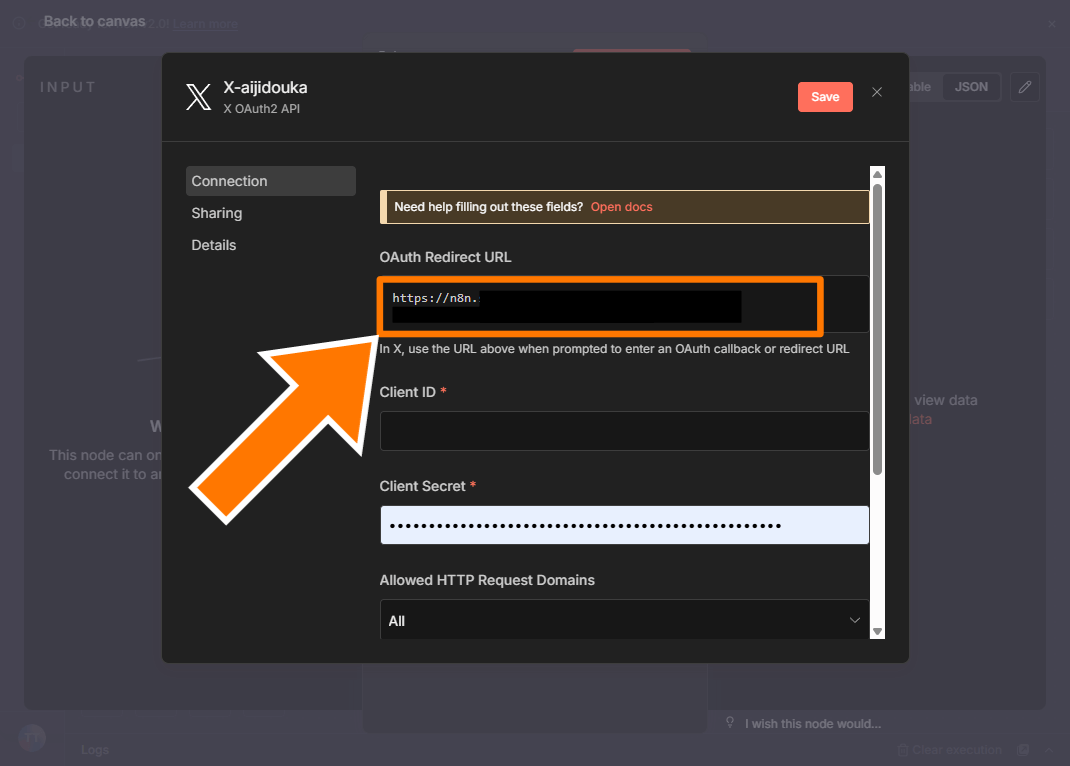
この画面はあとで戻ってくるので、タブは開いたままにしておきます。
認証の設定をする
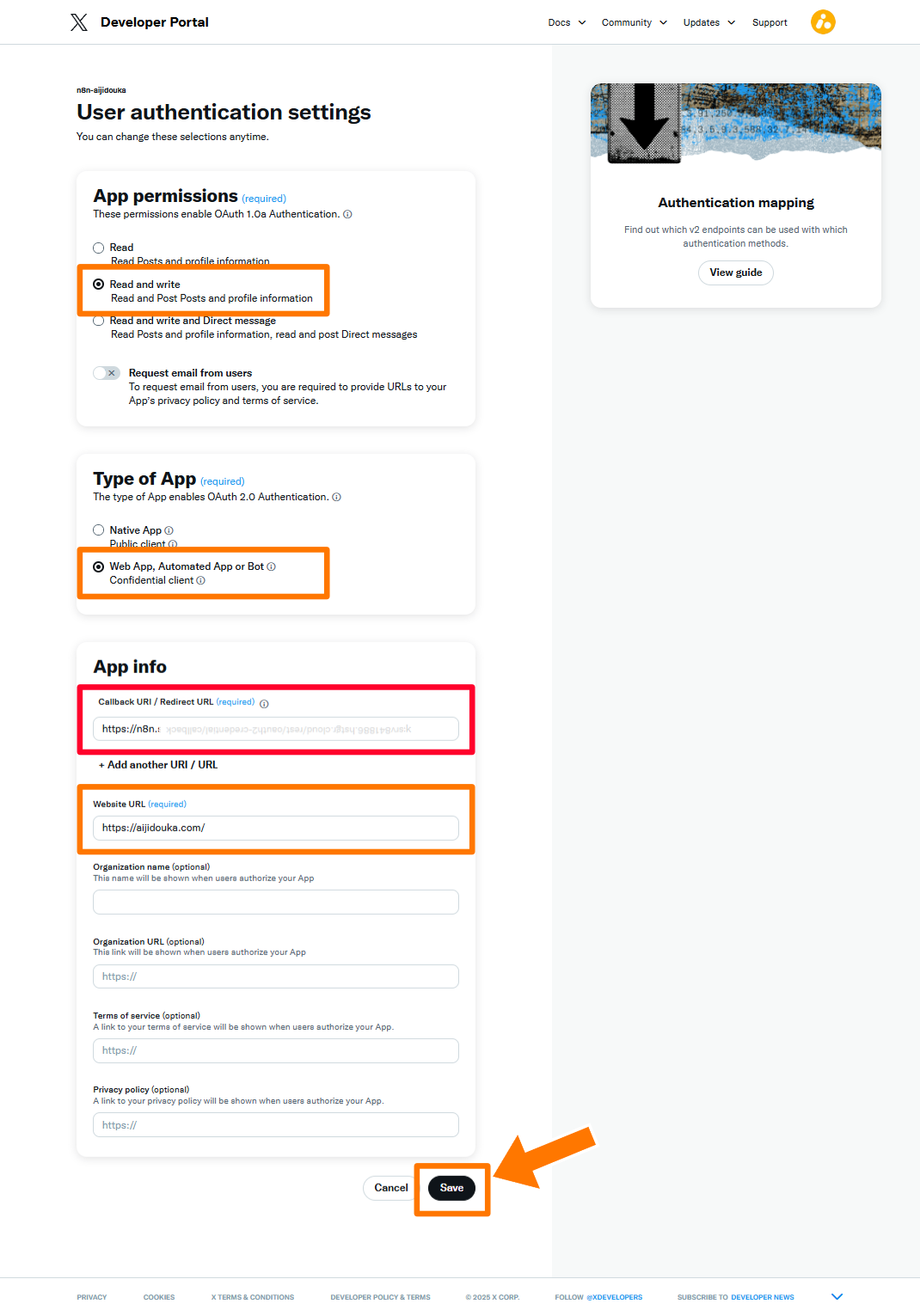
X Developer Protalに戻ります。アプリのSettings下にUser authentication settingsという部分があるので、そこのSet upをクリックします。
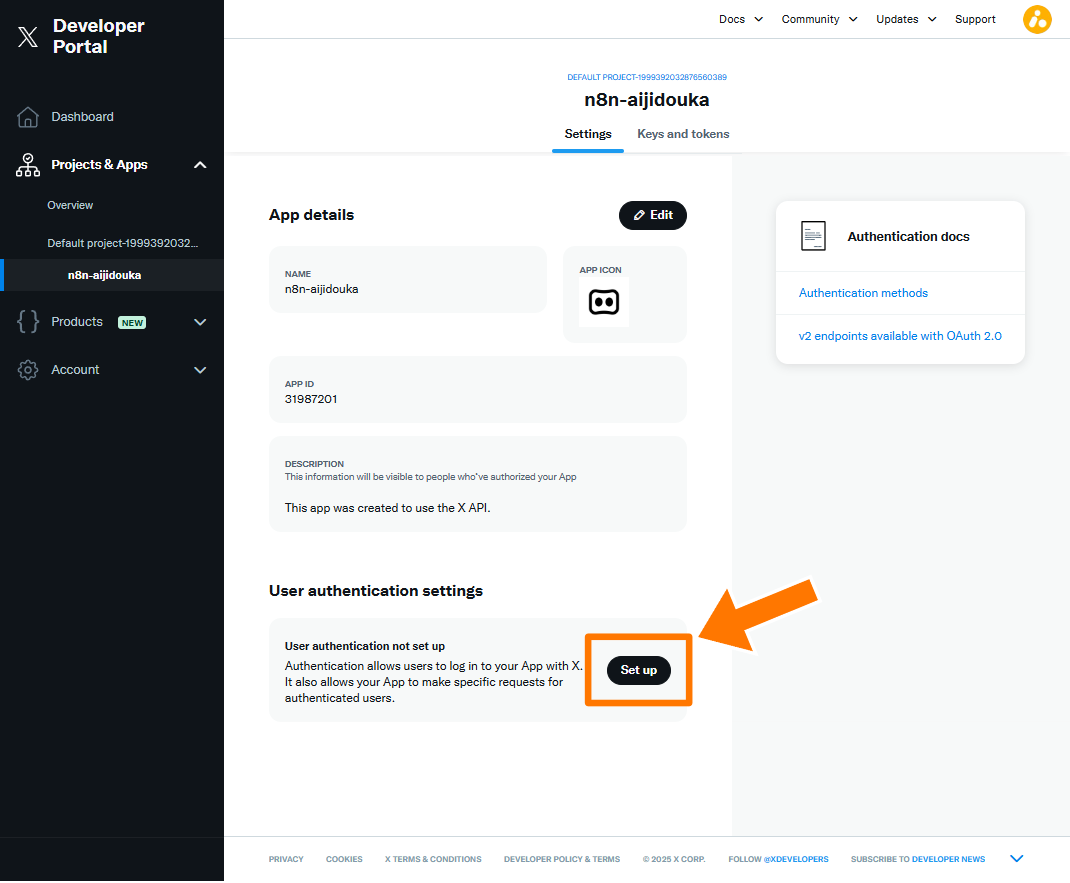
設定画面が出るので、下のよう設定(入力)して保存(Save)してください。
| App permisshons | Read and write |
| Type of App | Web App,Automated App or Bot |
| Callback URI / Redirect URL | 先ほどn8nで取得したRedirect URL |
| Website URL | サイトのURL |
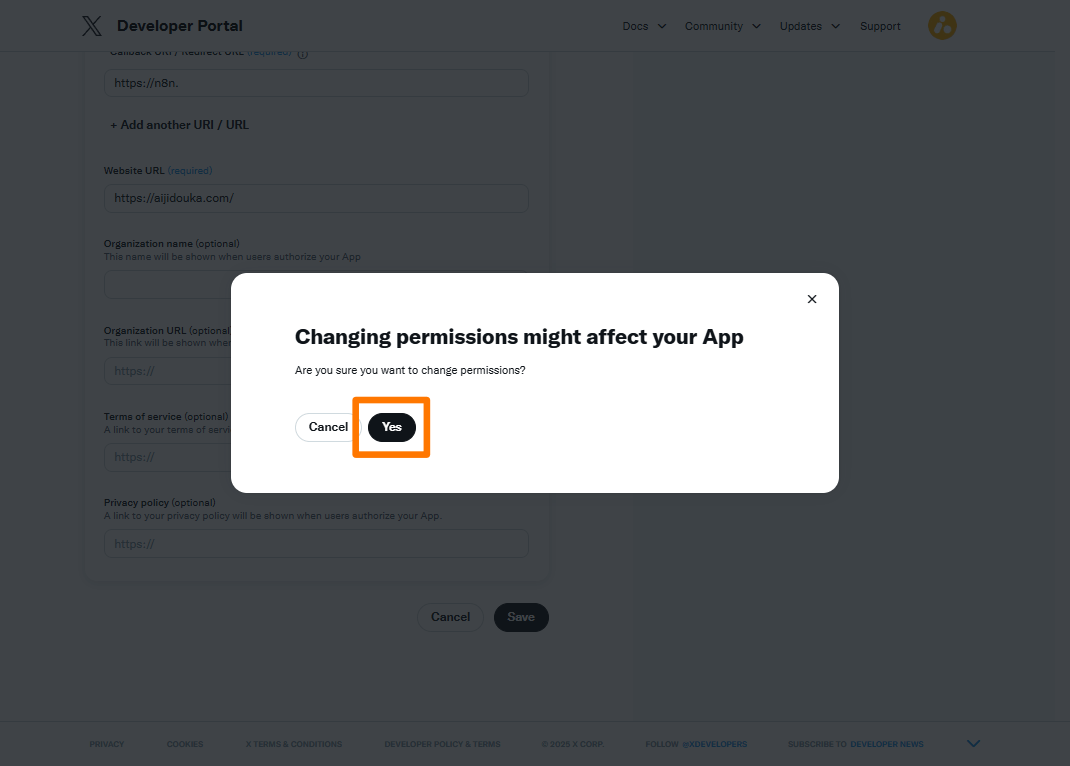
確認のウィンドウが出たら、Yesをクリックします。
Client ID と Client Secretを入手する
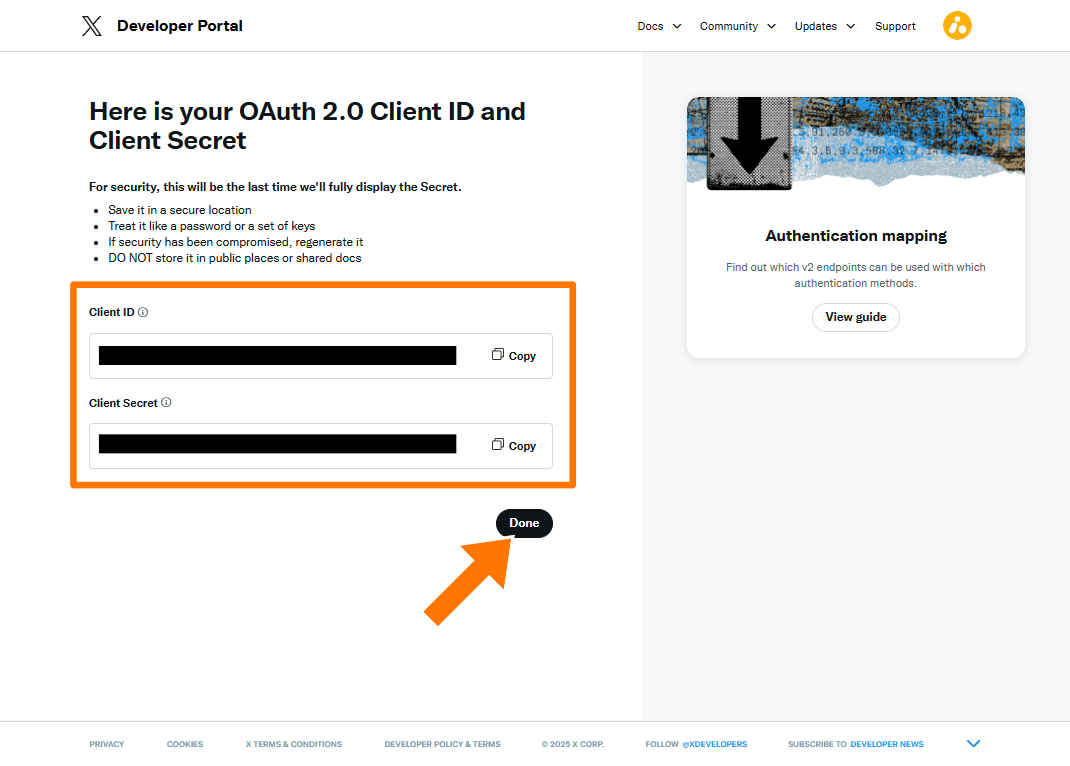
Client IDとClient Secretが表示されました。
Copyをクリックして、それぞれコピーして保存しておきます。
保存できたらDoneをクリックします。
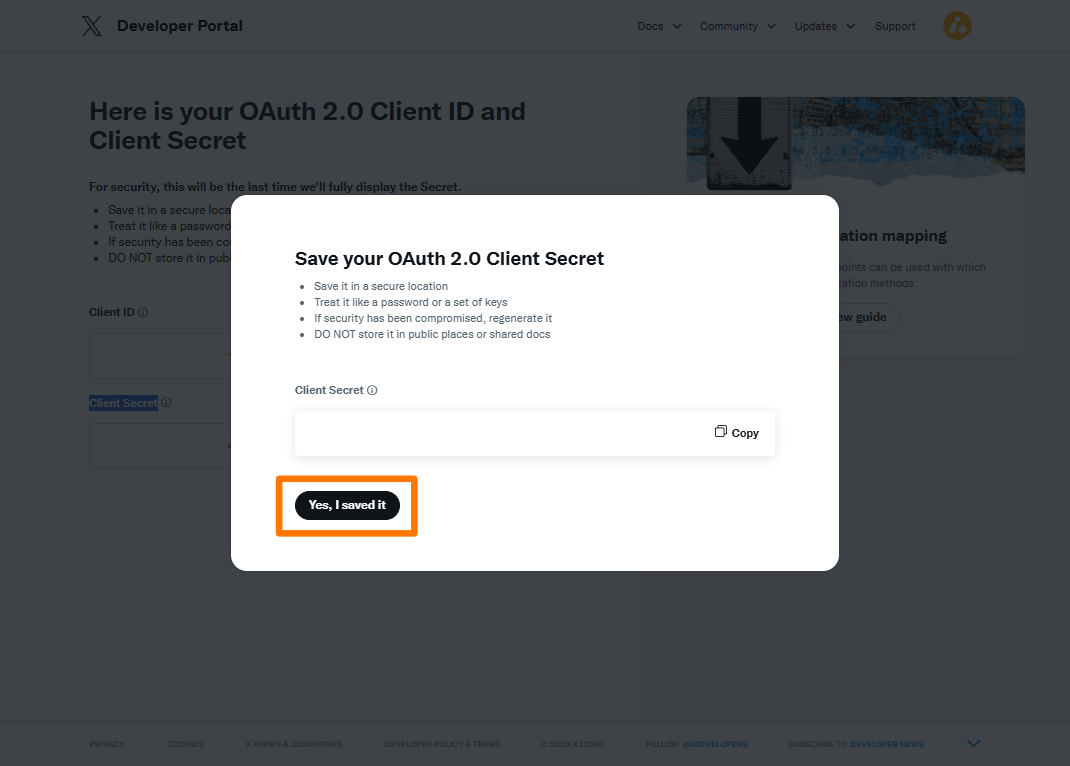
続けて確認のウィンドウが出るので、Yes I saved itをクリックします。
これでDeveloper Portalでの作業は終了です。
XノードにClient ID と Client Secretを入力
n8nに戻りましょう。
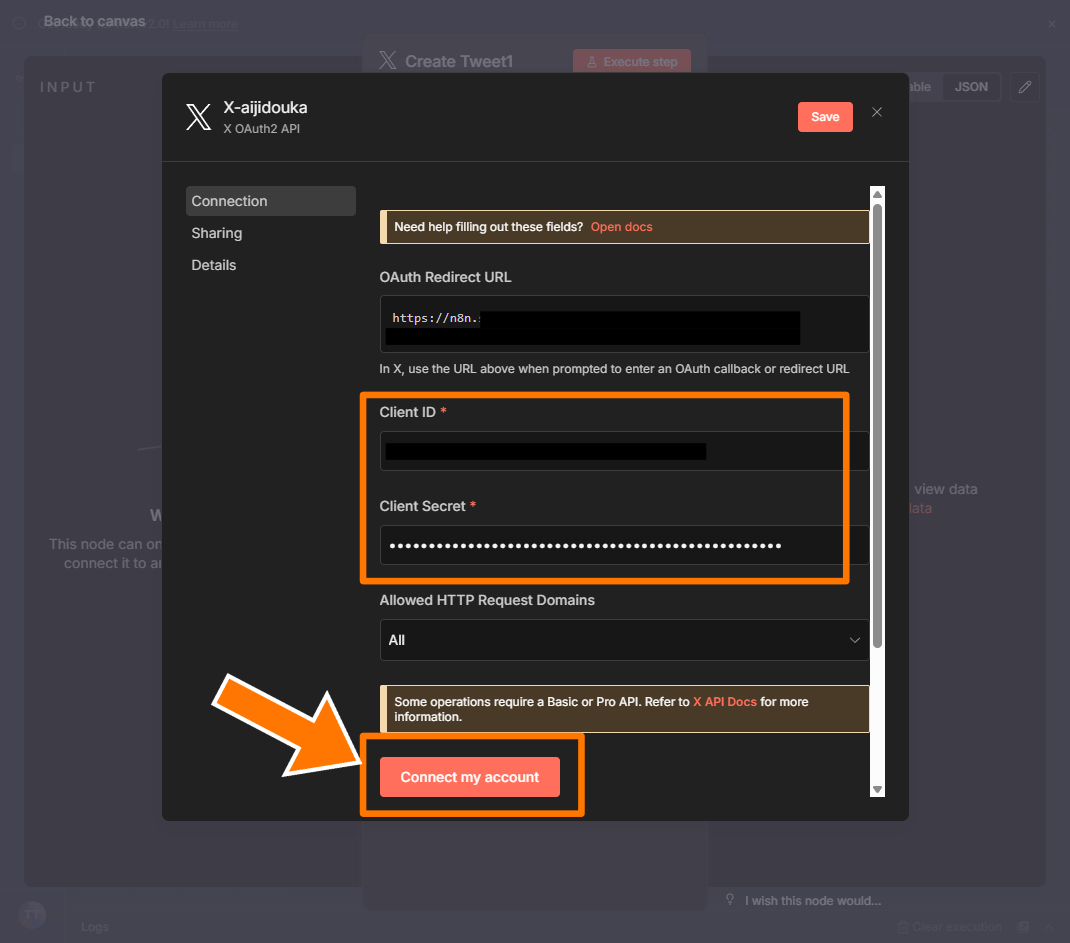
先ほどの画面にClient IDとClient Secretを貼り付け、最後にConnect my accountボタンをクリックします。
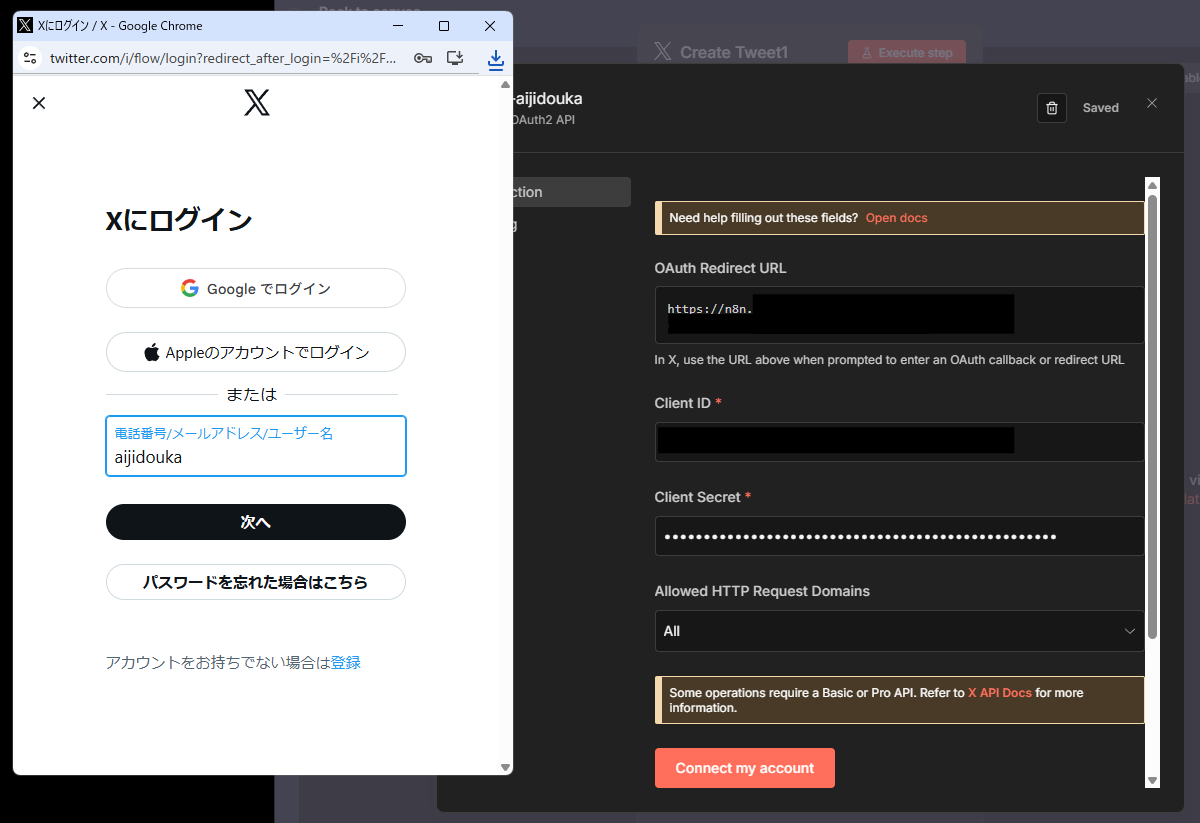
Xのアカウントでログインします。
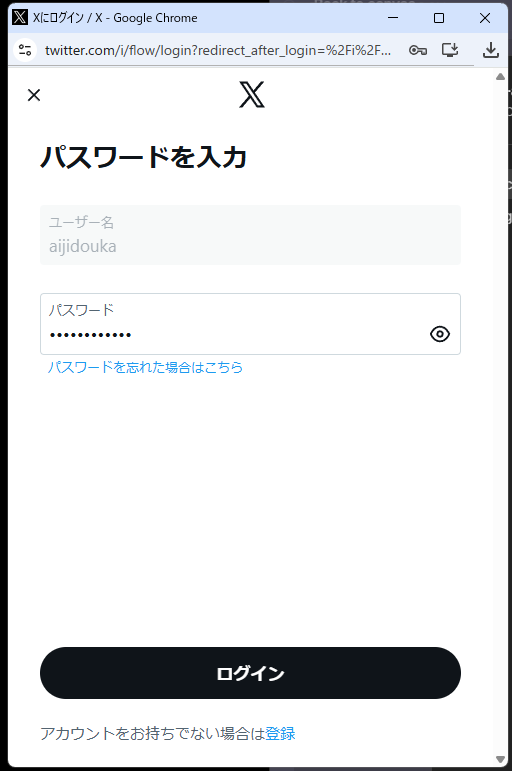
パスワードを入力してログインします。
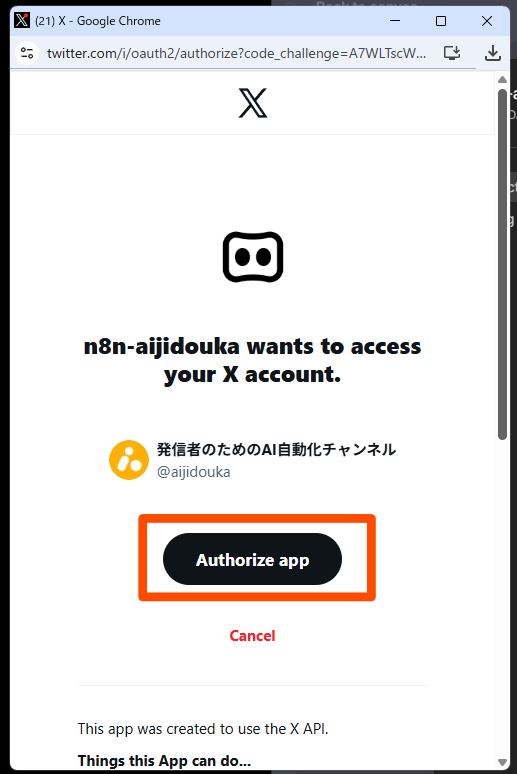
下のようになったらAuthorize appをクリックします。
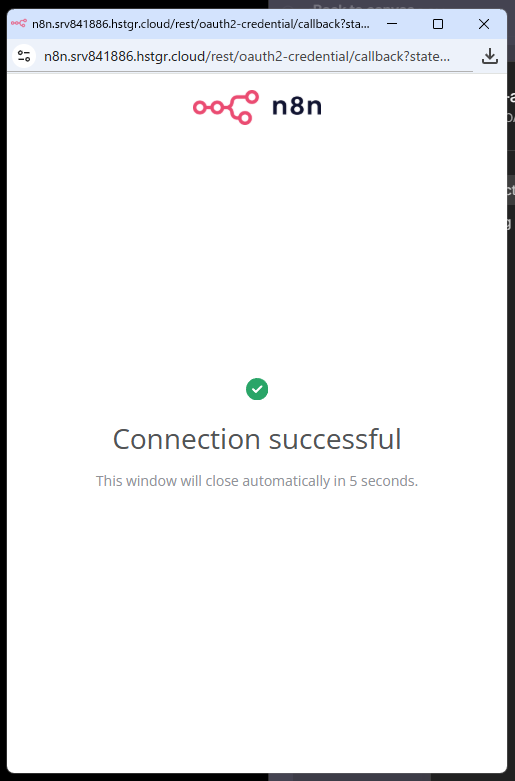
Connection successfulが表示されました。
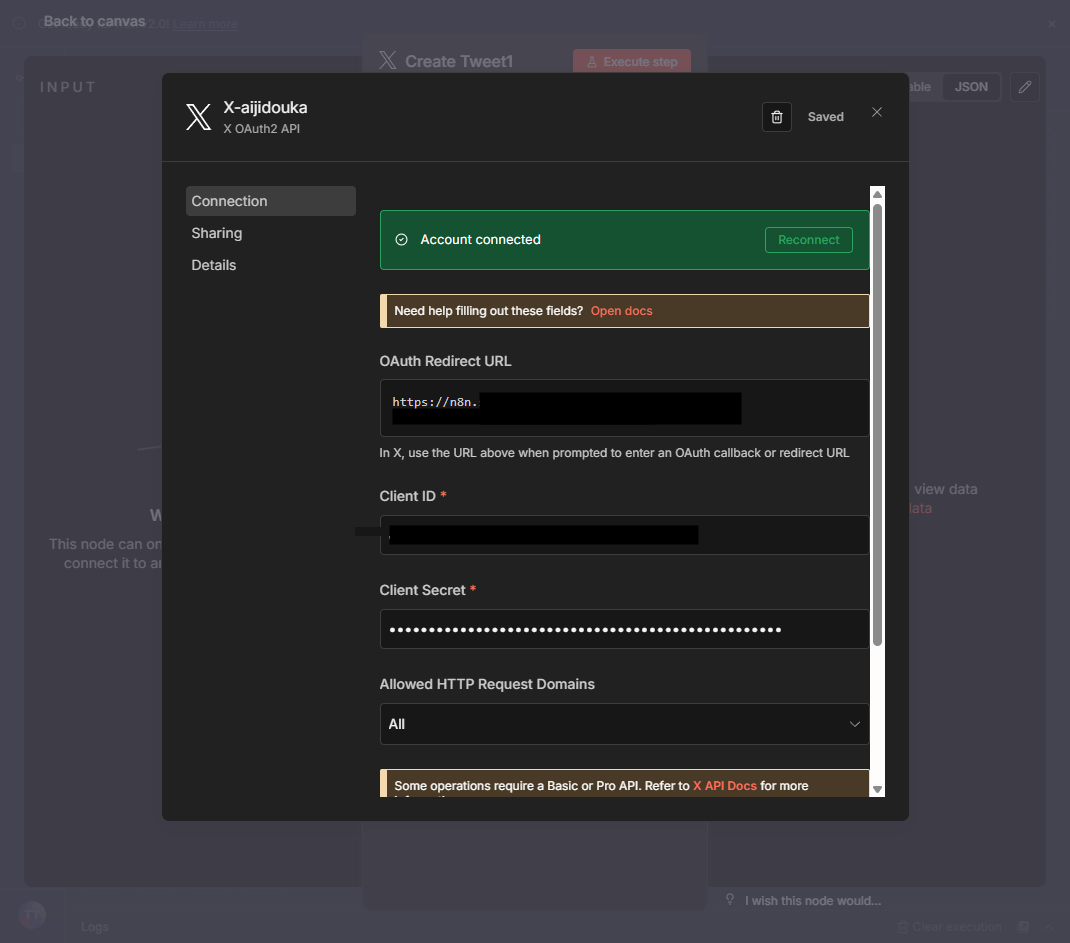
緑色のバーAccount connectedが表示されいるかと思います。
お疲れ様でした。
エラーが出る場合
エラーがあると下のような表示になります。
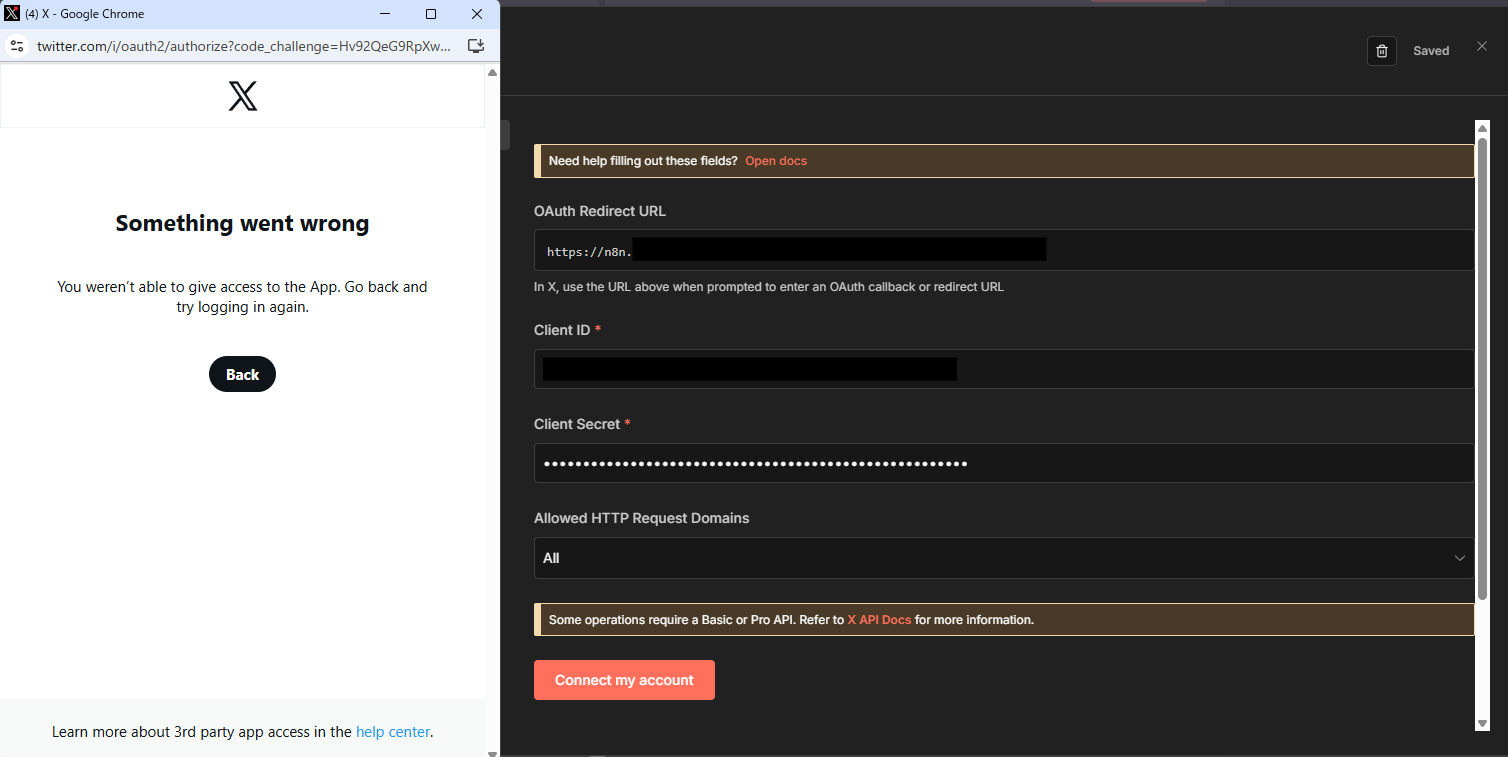
この場合は、Client IDとClient Secretの貼り付けをやり直してみましょう。
両方とも一度消して、再度貼り付けます。
余計なスペース等が入っていないか
Client IDとClient Secretともに、別途保存されていると思いますが、そこから改めてコピーする際に余計なスペース等が入っていないか確認しましょう。
「調べたら半角スペースが入っていた」というのはありがちです。
それでもエラーになる
アプリを作り直して、Client IDとClient Secretを再取得した方がいいかもしれません。
最初にClient IDとClient Secretをコピーするときに、Copyボタンを使わずに、ドラッグしてコピーした場合など、正しく取得できていない可能性があります。